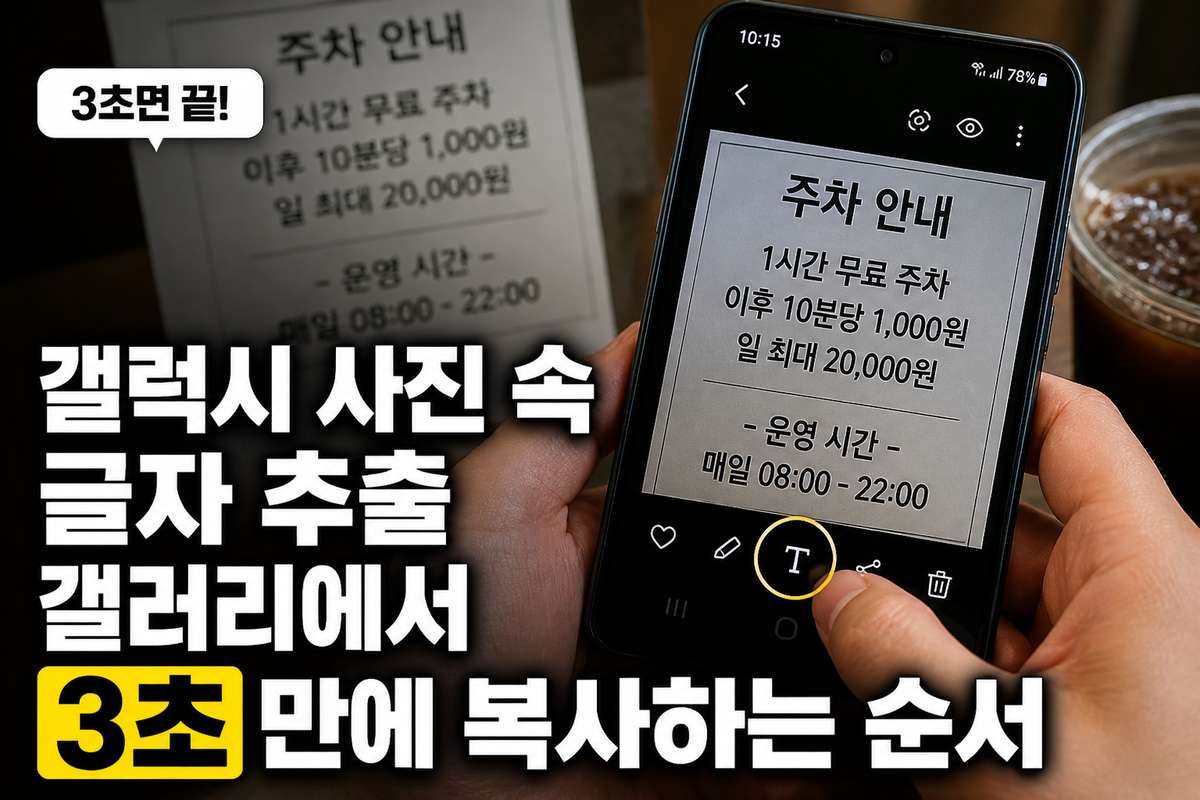
책을 읽다가 두고두고 기억하고 싶은 좋은 문장을 발견했거나, 카페 벽에 붙은 기다란 와이파이 비밀번호를 입력해야 할 때 일일이 자판을 치느라 불편했던 적 있으시죠?
갤럭시 스마트폰을 갖고 계시다면 별도의 앱을 새로 설치하지 않아도 기본 갤러리 앱만으로 사진 속 글자를 몇 초 만에 깔끔하게 복사해 올 수 있어요.
핵심 요약
- 갤러리 앱에서 사진 속 글자를 1초 동안 길게 누르면 바로 글자 선택 영역이 생겨요.
- 화면 오른쪽 아래에 나타나는 T 아이콘을 누르면 이미지 안의 모든 문자가 한눈에 지정돼요.
- 복사한 문장은 메모장이나 카카오톡 입력창에 붙여넣기만 하면 손으로 타자 칠 필요가 없어요.
갤럭시 갤러리 사진 속 글자 바로 복사하는 순서
사진을 보면서 손가락으로 글씨를 하나씩 받아 적을 필요가 전혀 없어요. 기본 갤러리 앱에 탑재된 문자 인식 기능을 쓰면 필요한 문장만 쏙 빼서 가져올 수 있답니다. 아주 간단하니 아래 순서대로 차근차근 따라 해보세요.
- 갤러리 앱을 열고 글자가 들어 있는 사진을 선택해 화면에 띄웁니다.
- 사진 속에 적힌 글자 중에서 복사하고 싶은 문장을 손가락으로 1초 동안 길게 꾹 누릅니다.
- 글자 주변으로 물방울 모양의 선택 영역 조절 바가 나타나면 손가락으로 끌어서 범위를 지정합니다.
- 화면에 떠오른 팝업 메뉴에서 복사 버튼을 누릅니다.
- 삼성 노트나 카카오톡 등 글자를 입력할 앱을 열고 입력창을 길게 눌러 붙여넣기를 선택합니다.
글자를 처음 누를 때 손가락이 움직이면 사진이 옆으로 넘어가거나 확대될 수 있어요. 정지된 상태에서 글자 중심부를 지그시 누르고 계시면 파란색이나 흰색으로 글씨가 선명하게 잡히는 모습을 볼 수 있어요.
화면 우측 하단 T 아이콘을 활용해 글자 몽땅 추출하기
가져와야 할 글자가 한두 줄이 아니라 책 한 페이지 분량이거나 긴 안내문일 때는 글자를 직접 누르는 것보다 글자 추출 버튼을 활용하는 것이 훨씬 빠르고 편해요.
- 글자가 많이 적힌 사진을 갤러리 앱에서 크게 열어줍니다.
- 화면 오른쪽 아래 구석에 노란색이나 흰색으로 떠오르는 T 모양 아이콘을 터치합니다.
- 사진 속에서 인식된 모든 글자 영역이 밝게 하이라이트 처리됩니다.
- 원하는 구역을 손가락으로 드래그하거나 전체 선택을 누른 뒤 복사를 터치합니다.
- 복사한 내용을 메모장이나 메시지 창에 그대로 붙여넣어 활용합니다.
T 모양 아이콘은 스마트폰 AI가 이미지 안에 읽을 수 있는 문자가 많다고 판단할 때 자동으로 켜져요. 만약 사진에 글자가 있는데도 이 아이콘이 뜨지 않는다면 당황하지 마시고 글자 자체를 직접 꾹 누르셔도 똑같이 인식된답니다.
꼭 확인하세요
글자가 너무 작거나 손떨림 때문에 사진이 흐릿하게 찍힌 경우 AI가 문자를 제대로 구별하지 못할 수 있어요. 이럴 때는 두 손가락으로 사진을 크게 확대하여 글자 크기를 키운 다음 길게 눌러보시거나, 밝은 조명 아래에서 정면으로 다시 선명하게 촬영한 뒤 시도해 보는 것이 좋습니다.
스크린샷과 화면 캡처 이미지에서 계좌번호 가져오기
카메라로 직접 찍은 사진만 가능한 게 아니에요. 모바일 인터넷을 하거나 SNS를 이용하다가 화면을 캡처해서 갤러리에 저장한 스크린샷 이미지에서도 똑같이 글자를 추출할 수 있어요.
필요한 주소나 계좌번호가 적힌 화면을 스마트폰 캡처 기능으로 저장합니다.
갤러리 앱으로 이동해서 방금 저장한 캡처 이미지를 크게 엽니다.
복사하려는 주소나 숫자가 있는 위치를 손가락으로 1초간 길게 누릅니다.
조절 바를 움직여서 필요한 숫자나 주소 범위만 딱 맞게 감싸줍니다.
복사 버튼을 누른 후 은행 앱의 이체 창이나 지도 앱 검색창에 붙여넣습니다.
꼭 확인하세요
주민등록번호나 은행 계좌번호, 비밀번호 같은 중요한 개인정보가 담긴 이미지에서 글자를 추출할 때는 붙여넣는 위치를 꼭 확인해 주세요. 카카오톡 단체 채팅방이나 공개된 게시판에 실수로 붙여넣어 정보가 유출되지 않도록 작업 직후 정확한 목적지에 입력되었는지 점검하는 자세가 필요해요.
이제 긴 주소나 영수증 내역, 책 속의 감명 깊은 구절을 손가락으로 힘들게 자판을 쳐서 옮기지 마세요. 갤럭시 갤러리 앱에서 원하는 글자를 길게 눌러 복사하고 붙여넣는 방법만 알고 있어도 일상 속 소소한 작업 시간이 크게 단축됩니다.
지금 바로 갤러리에 들어가서 아무 사진이나 하나 열어둔 뒤 글자 부분을 1초 동안 길게 눌러보는 연습부터 시작해 보세요.
자주 묻는 질문
Q. 사진 속 글자를 눌러도 전혀 선택되지 않을 때는 어떻게 하나요?
사진 해상도가 너무 낮거나 특이한 글꼴인 경우 잘 인식되지 않을 수 있습니다. 사진을 크게 확대해서 글자 부분을 다시 길게 눌러보시고, 그래도 안 된다면 구글 렌즈 앱을 실행해 텍스트 스캔 기능을 이용해 보시는 것을 권해 드립니다.
Q. 손가락으로 드래그할 때 원하지 않는 아래 줄까지 같이 잡히는데 조절하는 노하우가 있나요?
선택 영역 양끝에 생기는 물방울 모양 조절 핀을 천천히 끌어서 범위를 줄여주시면 됩니다. 글자 간격이 너무 촘촘하다면 두 손가락으로 사진을 크게 벌려 확대한 상태에서 핀을 맞추시면 훨씬 미세하고 정확하게 잡으실 수 있습니다.
참고한 기사
스마트폰 그냥 쓰지 말고 측면 버튼 딱 두 번 눌러 보세요…이런 쓰임새…
핸드폰 측면 버튼 두 번 눌러 보세요…이렇게 유용한 걸 대부분이 모릅…