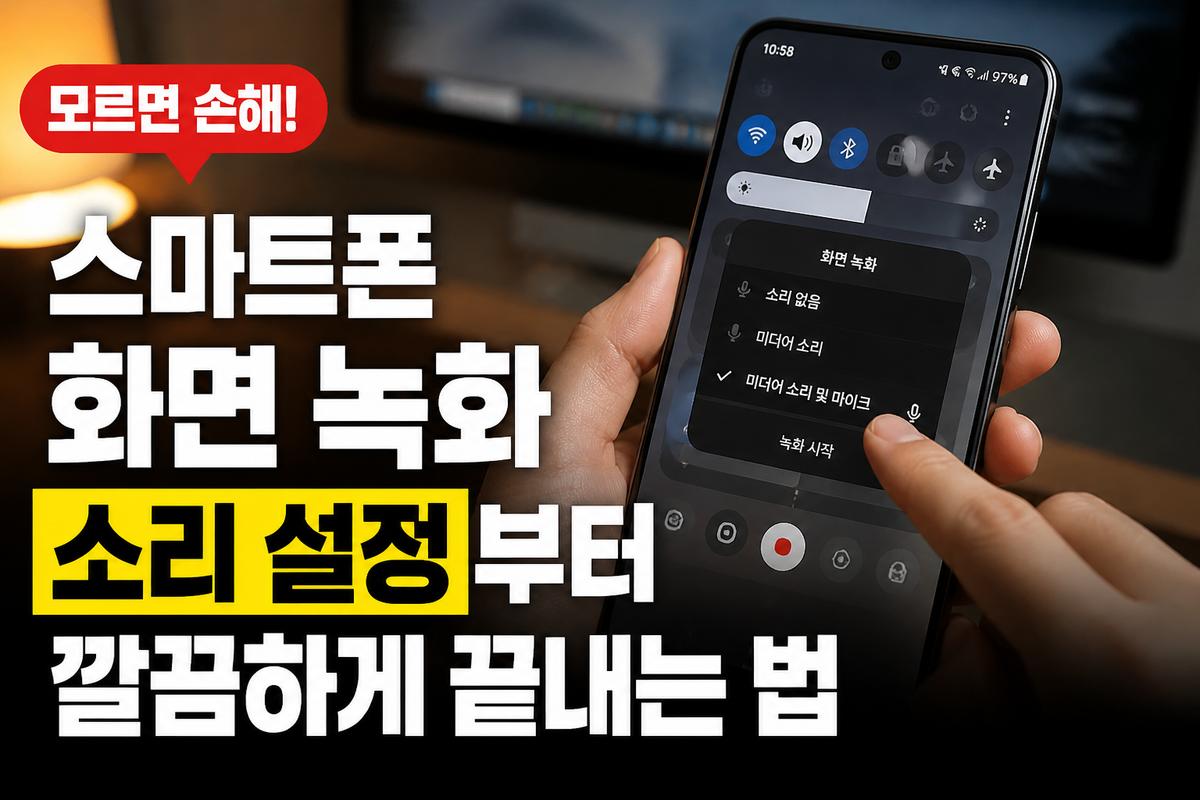
스마트폰을 쓰다 보면 게임 플레이 장면이나 중요한 영상 통화, 앱 사용 방법 같은 내용을 그대로 영상으로 남기고 싶을 때가 자주 생깁니다.
막상 화면 녹화를 시작하려 하면 버튼 위치를 찾아 헤매거나, 막상 녹화한 뒤에 소리가 안 들어가서 당황하는 일도 꽤 많습니다. 별도의 앱을 깔지 않고도 스마트폰 자체 기능으로 소리까지 깨끗하게 녹화하는 방법을 차근차근 알려드릴게요.
핵심 요약
- 삼성 갤럭시와 애플 아이폰 모두 기본 기능으로 화면 녹화를 간편하게 실행할 수 있습니다.
- 녹화 전 방해금지 모드를 활성화하면 개인 정보 노출이나 알림 팝업을 미리 막아줍니다.
- 소리 옵션에서 미디어 음성과 마이크 소리를 용도에 맞게 지정하는 것이 핵심입니다.
삼성 갤럭시 스마트폰 화면 녹화 순서
갤럭시 스마트폰은 별도로 앱을 설치하지 않아도 상단 제어창에서 바로 기능을 켜고 끌 수 있어 편리합니다. 녹화할 때 내 목소리도 같이 넣을지, 스마트폰 내부에서 나오는 소리만 담을지 미리 지정하는 설정만 신경 쓰시면 됩니다.
- 상단 알림창을 아래로 두 번 내려 퀵 패널을 넓게 엽니다
- 화면 녹화 아이콘을 찾아 가볍게 터치합니다
- 소리 설정 창에서 무음 미디어 마이크 옵션 중 하나를 선택합니다
- 녹화 시작을 누르고 3초 카운트다운 후 원하는 화면을 담습니다
- 상단 우측 컨트롤 바의 정지 버튼을 눌러 마칩니다
상단 퀵 패널에서 아이콘이 보이지 않는다면 오른쪽으로 페이지를 넘겨보거나 플러스 모양의 버튼 편집을 눌러 화면 녹화 항목을 끌어와 등록해 두시면 됩니다.
녹화를 마친 영상은 갤러리 앱 안에 있는 화면 녹화 전용 폴더에 자동으로 차곡차곡 저장되니 언제든 바로 확인해 볼 수 있습니다.
애플 아이폰 화면 기록 빠르게 시작하기
아이폰은 제어 센터에 화면 기록 버튼을 미리 추가해 두어야 필요할 때 빠르게 꺼내 쓸 수 있습니다. 한 번만 등록해 두면 언제든 화면 우측 상단을 아래로 쓸어내려 터치 한 번으로 녹화를 시작할 수 있습니다.
- 설정 앱으로 들어가 제어 센터 메뉴를 누릅니다
- 제어 항목 추가 목록에서 화면 기록 옆의 플러스 버튼을 누릅니다
- 화면 우측 상단을 아래로 내려 제어 센터를 엽니다
- 동그란 녹화 아이콘을 터치하여 3초 뒤 녹화를 진행합니다
- 상단 시계 부분의 빨간색 표시를 누르고 중지를 눌러 마무리합니다
외부 소리나 내 목소리를 영상에 함께 담고 싶다면 제어 센터의 녹화 아이콘을 손가락으로 길게 꾹 눌러보세요. 아래쪽에 나타나는 마이크 아이콘을 터치해서 켬 상태로 바꾼 뒤 녹화를 시작해야 내 음성이 함께 들어갑니다.
아이폰으로 녹화된 영상은 사진 앱에 자동으로 저장되며, 편집 기능을 통해 앞뒤 필요 없는 구간을 바로 잘라낼 수 있습니다.
실수 없이 화면 녹화하는 알짜 설정 팁
꼭 확인하세요
녹화 도중에 개인적인 카카오톡 메시지나 문자 알림이 뜨면 영상에 그대로 녹화되어 곤란해질 수 있습니다. 녹화 버튼을 누르기 전에 방해금지 모드를 먼저 켜두는 습관을 들이시는 것이 안전합니다.
화면 녹화 화질을 무조건 최고 높음으로 잡으면 파일 용량이 커져 저장 공간을 많이 차지하고 스마트폰에 열이 날 수 있습니다. 보통은 FHD 급인 1080p 해상도로 맞춰 두시면 끊김 없이 부드럽고 선명한 영상을 얻을 수 있습니다.
은행이나 카드사 같은 금융 앱, 또는 비밀번호를 입력하는 화면에서는 보안 정책 때문에 화면이 까맣게 나오거나 녹화가 자동으로 중단될 수 있으니 참고해 두세요.
지금 바로 상단 메뉴나 제어 센터를 열어 화면 녹화 버튼 위치를 확인하고, 테스트 삼아 5초 정도 직접 녹화해 보세요.
자주 묻는 질문
Q. 녹화한 영상에 소리가 전혀 안 들리는데 왜 그럴까요?
녹화 시작 전 소리 설정에서 무음으로 선택되었거나 마이크 권한이 꺼져 있을 가능성이 높습니다. 소리 설정 항목에서 미디어 및 마이크 소리로 변경한 뒤 다시 시도해 보세요.
Q. 녹화 중에 카톡이나 전화 알림이 안 찍히게 하려면 어떻게 하나요?
스마트폰의 방해금지 모드를 활성화한 상태에서 녹화를 진행하시면 화면 위로 알림 팝업이 뜨지 않아 깔끔한 영상을 남길 수 있습니다.
참고한 기사
2023 국제소방안전박람회를 빛낸 기업과 HOT ITEM – Ⅱ
언택트 면접을 준비하는 꿀팁 5개···”화면 말고 카메라를 보라”
삼성 갤럭시 S9을 ‘더 잘 쓰게 해주는’ 유용한 팁과 트릭