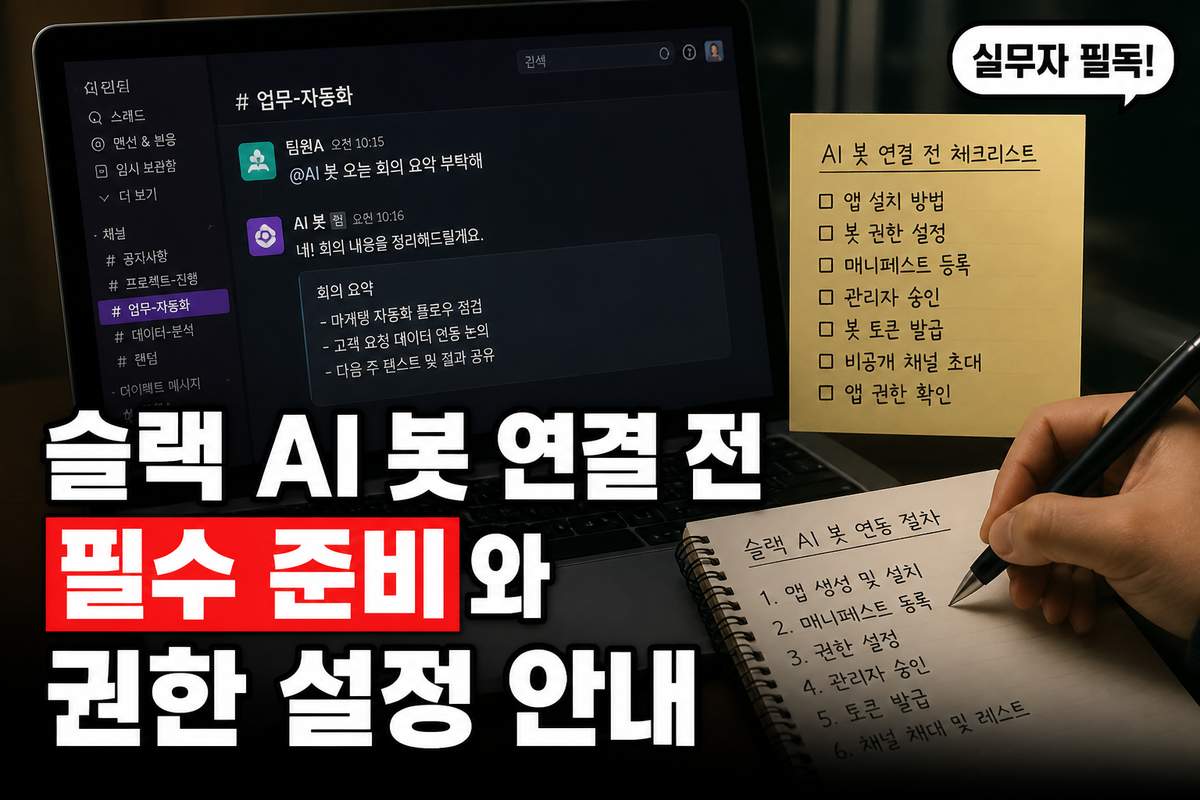
슬랙에 AI 봇을 연결해서 업무 자동화를 시작하려는 분들이 많습니다. 막상 설치를 시작하면 계정 권한이 막히거나 필수 토큰이 없어서 중간에 멈추는 일이 자주 발생합니다.
막힘없이 한 번에 설정을 끝내려면 미리 어떤 권한을 받아두고 무엇을 준비해야 하는지 핵심부터 짚어드리겠습니다.
핵심 요약
- 워크스페이스 관리자 승인 권한을 사전에 확보해야 설치가 진행됩니다.
- 앱 설계도 역할을 하는 매니페스트 코드로 봇 권한을 등록합니다.
- AI 봇이 일할 전용 비공개 채널을 만들고 봇 계정을 초대합니다.
슬랙 AI 봇 설치 전에 꼭 챙겨야 할 사전 권한
슬랙에서 AI 봇이나 외부 스마트 앱을 추가하려면 가장 먼저 내가 속한 워크스페이스의 권한 체계부터 확인해야 합니다. 보안 정책 때문에 일반 멤버 계정으로는 새 앱을 직접 설치하지 못하도록 막아둔 조직이 많습니다.
회사나 팀에서 사용하는 슬랙이라면 소유자나 관리자에게 미리 앱 추가 승인 요청을 보내두는 편이 좋습니다. 권한 승인 절차가 오래 걸린다면, 개인용 무료 워크스페이스를 하나 새로 만들어서 내 계정을 관리자로 두고 테스트해 보는 방법도 권장합니다.
설치에 필요한 앱 설계도 파일인 매니페스트 설정문과 연결 토큰을 보관할 안전한 메모장도 미리 준비해 두세요.
앱 설치와 권한 지정 진행 순서
- 슬랙 API 관리 페이지에 접속해 새 앱 만들기를 누릅니다.
- 준비한 매니페스트 코드를 붙여넣고 설정을 불러옵니다.
- 봇 권한 목록에서 메시지 읽기와 쓰기 항목을 다시 점검합니다.
- 워크스페이스에 앱을 최종 설치하고 토큰 값을 발급받아 안전하게 저장합니다.
꼭 확인하세요
앱 토큰과 관리자 비밀키는 한 번 유출되면 워크스페이스의 대화 내용이 누출될 위험이 있으므로 절대로 외부 공개 채널이나 공유 문서에 올리면 안 됩니다.
주요 권한 범위와 미리 비교할 기준
AI 봇이 슬랙 안에서 제대로 움직이려면 필요한 만큼의 권한만 정확히 부여해야 안전합니다. 권한이 너무 넓으면 보안에 문제가 생기고, 반대로 너무 좁으면 답변을 출력하지 못하고 오류가 납니다.
| 권한 항목 | 주요 역할 | 권장 설정 기준 |
|---|---|---|
| 메시지 읽기 | 채널에 올라온 질문과 맥락 파악 | 봇이 초대된 특정 채널로만 제한 |
| 메시지 작성 | AI가 채널 대화창에 답변 등록 | 답변 도배 방지용 알림 채널 지정 |
| 앱 멘션 수신 | 호출 기호 입력 시에만 AI 반응 | 보안 유지를 위해 필수 활성화 |
전용 채널 생성과 최종 연결 동작 확인
설치 과정을 마쳤다면 AI 봇이 활동할 전용 채널을 새로 하나 만드는 단계로 넘어갑니다. 일반 채널보다는 특정 담당자만 들어오는 비공개 채널로 시작하는 편이 보안상 유리합니다.
채널을 만든 뒤 채널 세부 정보 메뉴에서 방금 추가한 AI 봇을 멤버로 초대합니다. 초대 후 대화창에 봇을 불러서 간단한 인사나 역할 테스트 명령을 보냈을 때 올바르게 답을 보낸다면 모든 연결 준비가 완료된 것입니다.
슬랙 AI 봇 연동은 관리자 승인 권한과 토큰 보안만 확실하게 챙기면 막힘없이 단번에 끝낼 수 있습니다.
지금 사용 중인 슬랙 워크스페이스의 앱 설치 권한부터 점검해 보시고, AI 봇이 일할 비공개 채널을 하나 만들어 두세요.
자주 묻는 질문
Q. 관리자 권한이 없는 멤버는 AI 봇을 전혀 못 쓰나요?
슬랙 보안 정책상 관리자 승인이 없으면 앱 설치가 불가능합니다. 관리자에게 승인을 요청하거나 개인 테스트용 워크스페이스를 새로 만들어 먼저 실행해 볼 수 있습니다.
Q. AI 봇이 워크스페이스의 모든 대화를 다 읽을까 봐 불안한데 어떻게 하나요?
봇이 초대된 채널의 대화만 읽을 수 있도록 권한을 제한할 수 있습니다. 중요한 업무 채널과 분리하여 봇 전용 채널에만 추가해서 쓰면 안전합니다.