"어? 노트북이 없는데 어떡하지." 갤럭시 S26 울트라 카메라 무음 설정을 검색해 들어온 분이라면, 대부분의 가이드가 "PC에 Platform-Tools 깔고 USB로 연결하세요"부터 시작하는 걸 보고 한숨부터 나오셨을 겁니다. 이 글은 다릅니다. PC도, USB 케이블도 필요 없습니다. 갤럭시 S26 울트라 한 대만 있으면, Wi-Fi로 연결하는 "무선 디버깅(Wireless Debugging)" 기능과 화면 분할만으로 끝낼 수 있습니다.
다만 이 방식에는 함정이 하나 있습니다. 바로 "페어링 포트"와 "연결 포트"가 서로 다르다는 것입니다. 이걸 모르고 그대로 따라 하면 100% "Connection refused" 오류를 만나게 됩니다. 실제로 다른 블로그 글들을 보면 이 연결(2단계) 과정이 뭉뚱그려져 있거나 아예 빠져 있어서, 따라 하다가 중간에 막히는 분들이 많습니다. 이 글에서는 바로 그 지점을 가장 자세히 짚고 넘어가겠습니다.
1. 준비물
폰 단독으로 진행하기 위해 딱 두 가지만 준비하면 됩니다.
- 갤럭시 S26 울트라 1대 — PC, 노트북, USB 케이블은 전혀 필요하지 않습니다.
- 로컬 ADB shell 클라이언트 앱 — Play스토어에서 "무선 ADB", "ADB Shell", "Local ADB Shell" 같은 키워드로 검색하면, 무선 디버깅 대상에 자체적으로 연결해 shell 명령을 실행할 수 있는 앱 계열이 여러 개 나옵니다. 앱마다 화면 구성이 조금씩 다를 수 있으니, 리뷰·다운로드 수가 많은 앱 위주로 하나 설치해두세요.
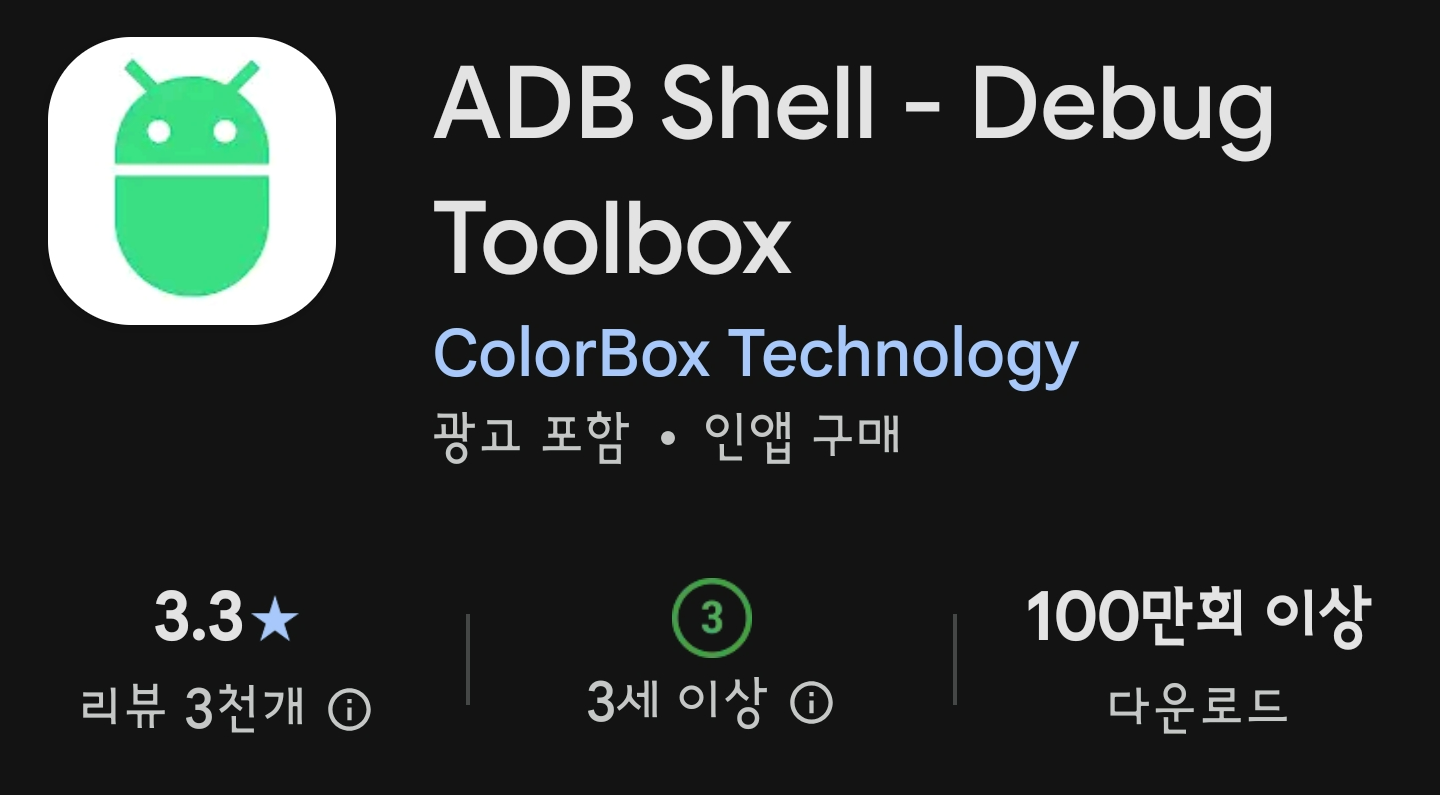
그리고 아래 순서로 개발자 옵션을 켜둡니다.
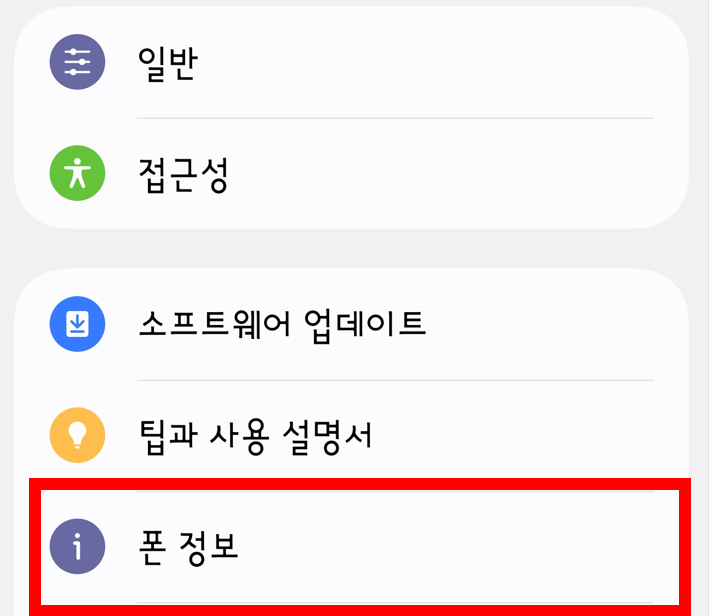
1. 설정 > 휴대전화 정보 > 소프트웨어 정보 > 빌드번호를 7번 연속 탭 → "개발자 모드가 켜졌습니다" 안내 확인


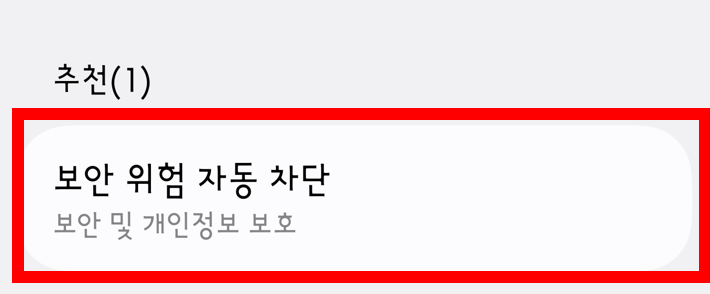
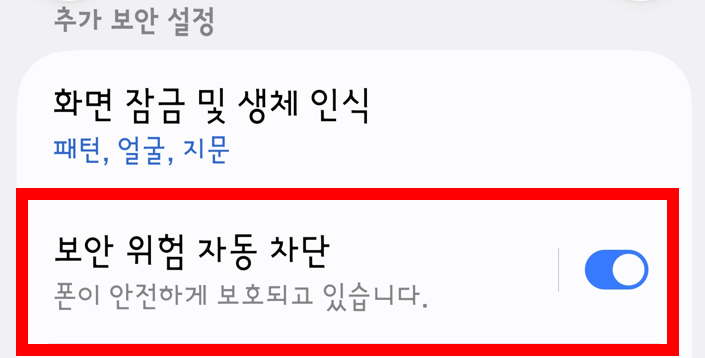
2. 설정 > 보안 위험 자동 차단 해제 → 무선디버깅 허용
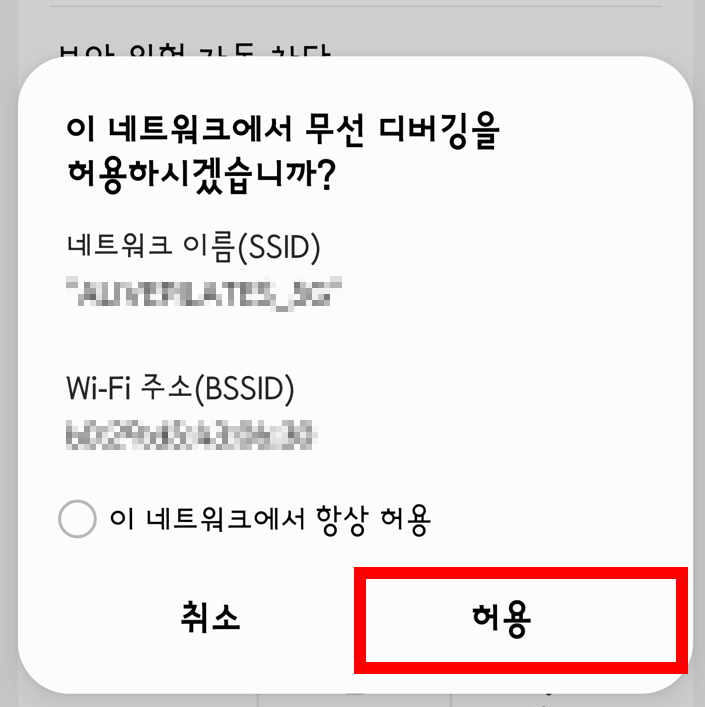
3. 설정 화면과 방금 설치한 ADB Shell 앱을 화면 분할(멀티윈도우)로 동시에 띄워둘 준비 — 이렇게 해야 설정 화면에서 확인한 IP·포트·코드를 앱에 바로바로 옮겨 입력할 수 있습니다.

1. 페어링 — 최초 1회만 하면 됩니다
1. 설정 > 개발자 옵션 > 무선 디버깅을 켭니다.


2. "페어링 코드로 페어링"을 탭합니다.
3. 화면에 IP주소:포트와 6자리 페어링 코드가 표시됩니다. (스크린샷의 예시는 192.168.0.172:35637)
이 IP·포트·코드를 화면 분할로 띄워둔 ADB Shell 앱에 그대로 입력해 페어링을 진행합니다
(앱에 따라 adb pair <IP>:<페어링 포트> 형태로 입력하거나, 전용 입력창이 따로 있을 수 있습니다).
4. 페어링에 성공하면 "Successfully paired to 192.168.0.172:35637" 같은 메시지가 뜹니다.

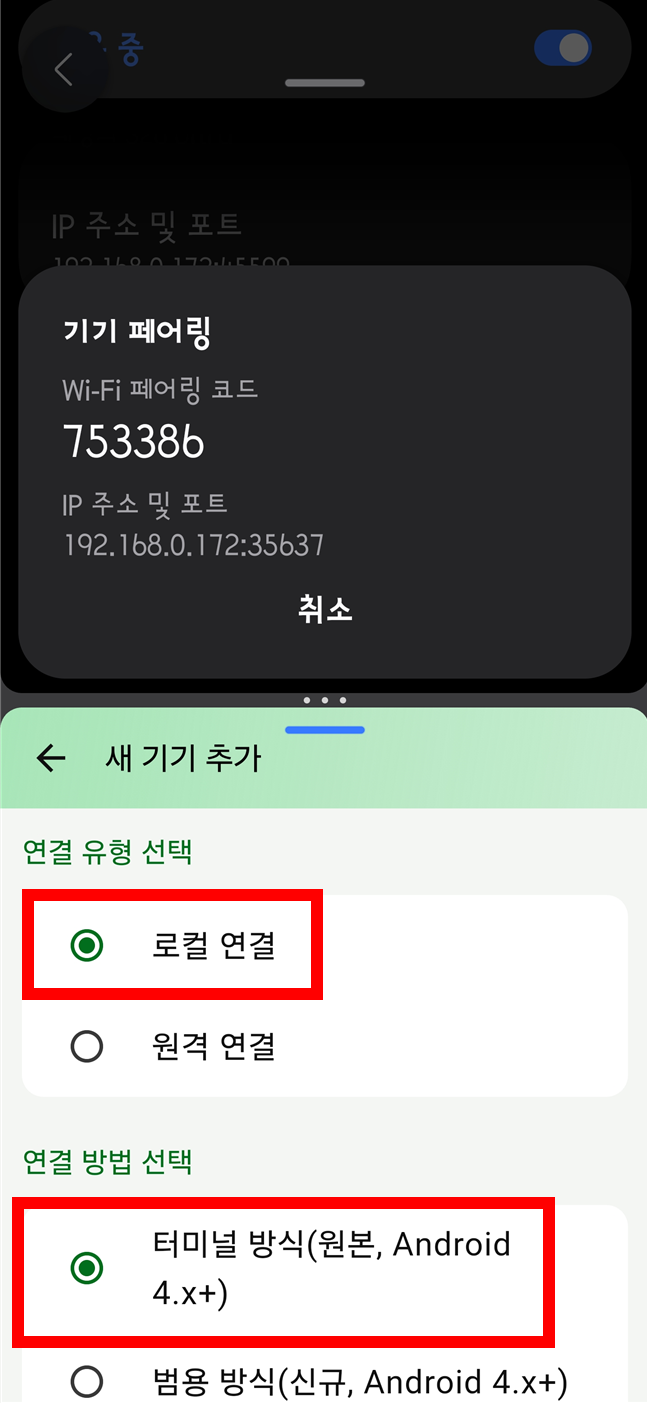


여기서 꼭 기억해야 할 것: 페어링은 이 폰에서 최초 1회만 하면 됩니다. 한 번 페어링해두면 이후에는 다시 페어링 화면으로 들어갈 필요 없이, 바로 다음 단계인 "연결"만 매번 반복하면 됩니다.
2. 연결 — 여기가 가장 중요합니다 (절대 건너뛰지 마세요)
이 단계를 대충 넘어가면 반드시 실패합니다. 다른 글들이 자주 생략하는 부분이 바로 여기이기 때문에, 조금 길더라도 정확히 짚고 가겠습니다.
방금 페어링 화면에서 본 IP:포트는 연결용이 아니라 페어링 전용입니다. 안드로이드 공식 문서(developer.android.com)에도 "the port for pairing and connecting may be different(페어링과 연결에 사용하는 포트는 다를 수 있다)"라고 명시되어 있습니다. 즉, 페어링과 연결은 서로 다른 포트를 쓰는 완전히 별개의 단계입니다. (실전 사례가 궁금하다면 Wi-Fi로 ADB 연결하기 커맨드 정리 (GitHub Gist)도 참고하세요.)
연결에 사용할 포트는 다음 위치에서 확인합니다.
- 페어링 화면에서 뒤로 나와, 무선 디버깅 메인 화면으로 돌아갑니다.
- 메인 화면 상단에 상시 표시되는 IP주소:포트를 확인합니다. 이것이 방금 페어링 때 봤던 포트와 다른 숫자라는 걸 눈으로 직접 확인하세요. (예: 페어링 화면에선
192.168.0.172:35637였는데, 메인 화면 상단은192.168.0.172:45599처럼 다르게 표시됩니다.) - ADB Shell 앱에서 아래 형태의 명령으로 연결합니다.
adb connect <IP주소>:<메인 화면 상단의 포트>- "connected to ..." 같은 메시지가 뜨면 연결 성공입니다.
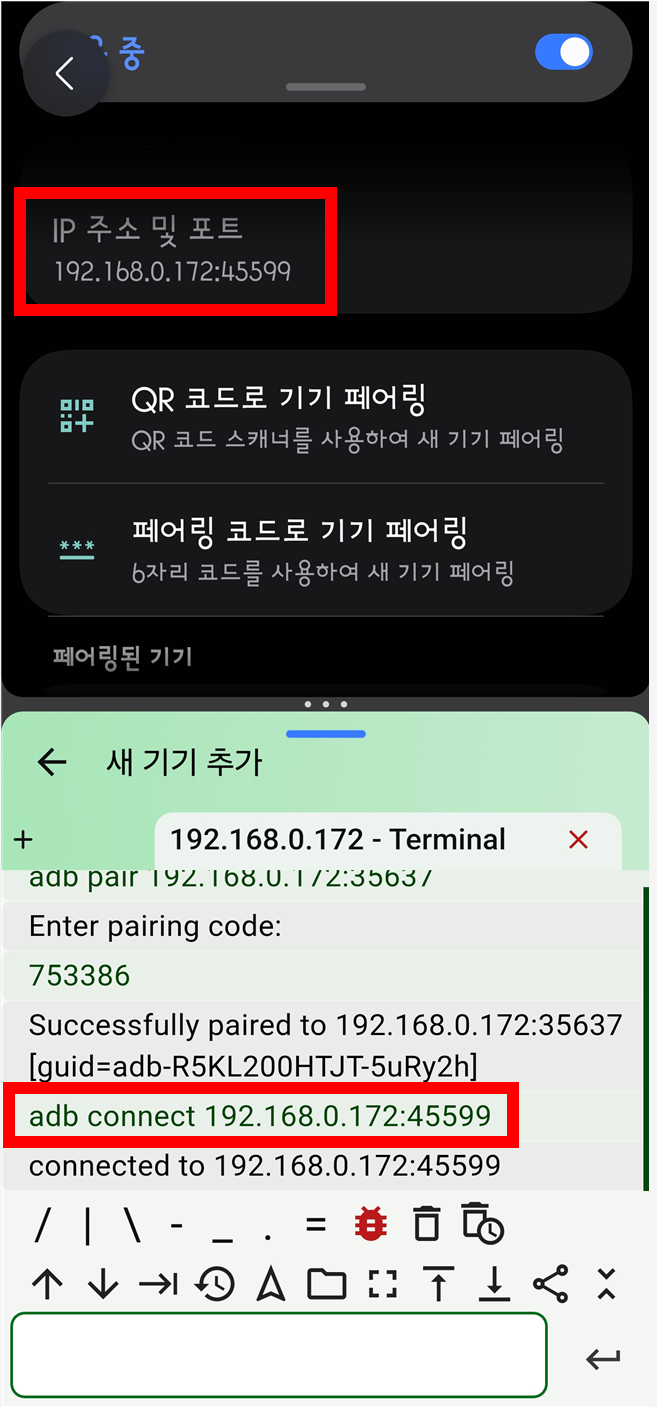
정리하면:
- 페어링 포트 → 오직 최초 페어링 때 1번만 사용
- 연결 포트(메인 화면 상단 표시) →
adb connect할 때마다 매번 확인해서 사용, 그리고 이 값은 무선 디버깅을 껐다 켤 때마다 바뀔 수 있습니다 - 페어링 포트를 연결에 그대로 쓰면 → "Connection refused" 계열 오류가 발생합니다. 이게 실전에서 가장 흔한 실패 원인입니다.
3. 명령어 입력
연결이 확인됐다면, ADB Shell 앱의 셸 입력창에 아래 명령을 그대로 입력합니다. 명령이 길기 때문에 아래 복사 버튼을 눌러 오타 없이 붙여넣는 걸 추천합니다.
adb shell settings put system csc_pref_camera_forced_shuttersound_key 0
- 안드로이드/원UI 버전, 통신사 CSC 코드에 따라 결과가 다를 수 있습니다.
- 일부 커뮤니티에서
camera_sound_forced같은 변형 키를 언급하기도 하지만, 효과가 불확실해 이 글에서는 메인 명령으로 다루지 않습니다.
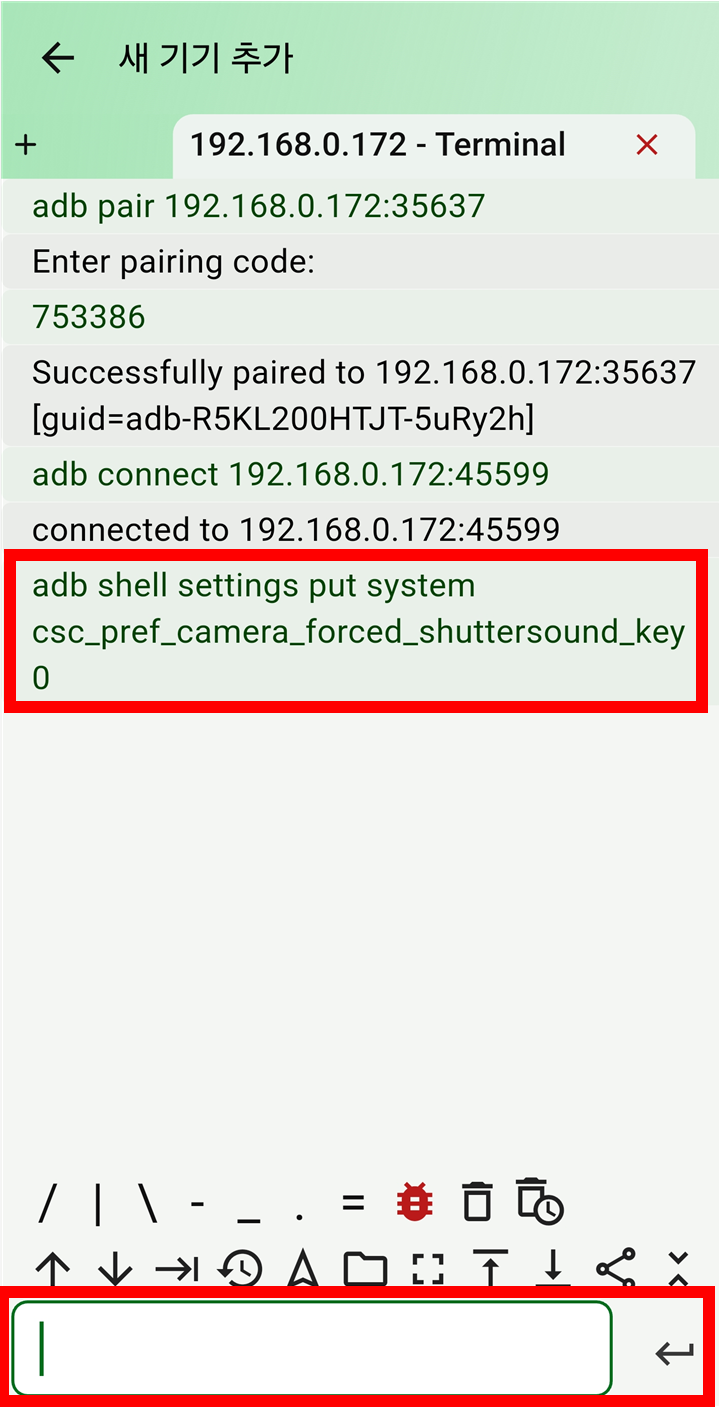
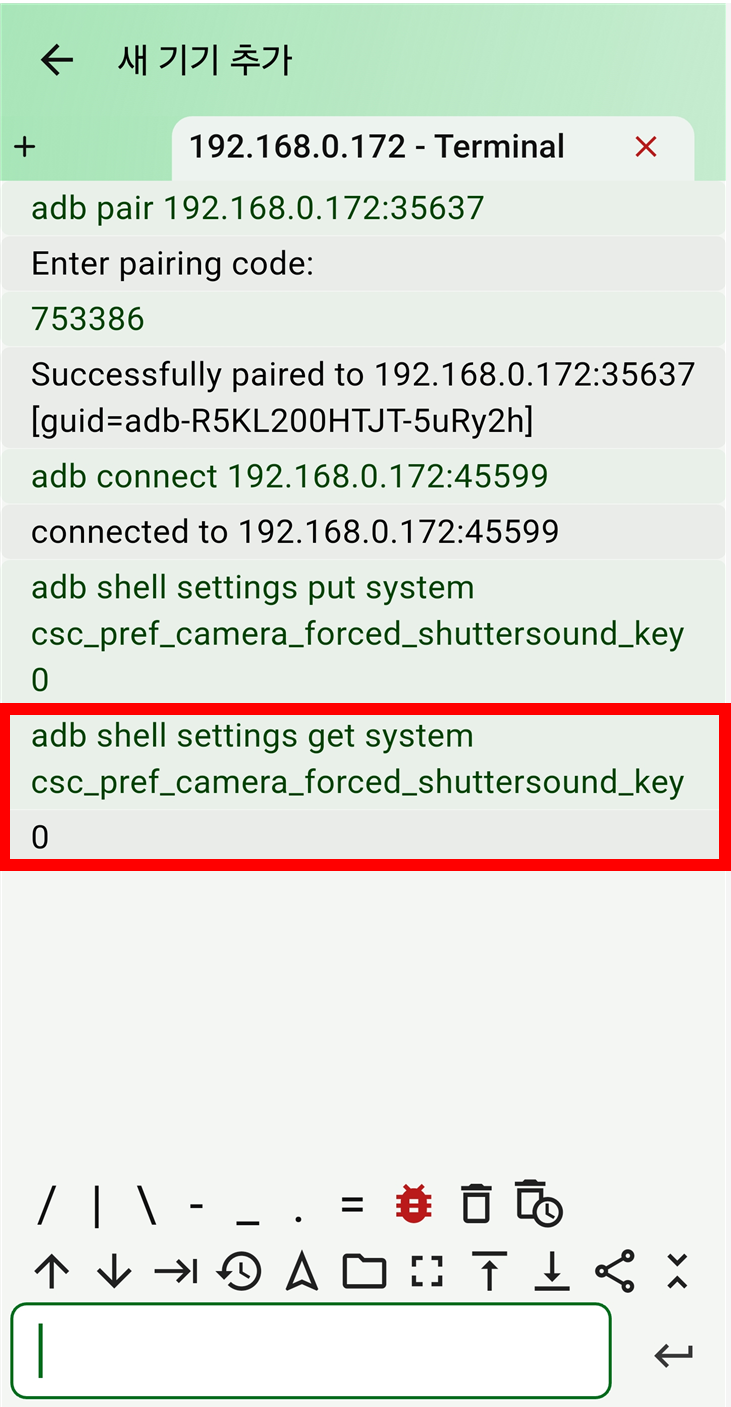
확인 방법
아래 명령어를 adb shell 에 입력했을 때 0이 나오는지 확인합니다.
adb shell settings get system csc_pref_camera_forced_shuttersound_key
- 카메라 앱을 완전히 종료했다가 다시 실행합니다.
- 무음 또는 진동 모드로 전환합니다. (벨소리 모드에서는 셔터 소리가 납니다)
- 사진을 한 장 촬영해 셔터음이 나지 않는지 확인합니다.
안 될 때 대처법
연결이 안 될 때 (가장 흔한 경우)
- 가장 먼저 확인할 것: 페어링 포트를 연결에 그대로 사용하지 않았는지부터 점검하세요. 무선 디버깅 메인 화면 상단의 포트(연결용)와 페어링 화면의 포트(페어링 전용)는 다른 값이며, 이를 혼동하는 것이 "Connection refused" 오류의 가장 흔한 원인입니다.
- 폰과 (연결 대상이 같은 폰이라 해도) 무선 디버깅이 켜져 있는 상태인지, 같은 Wi-Fi 망에 있는지 확인하세요.
- 무선 디버깅을 껐다 켜면 연결 포트 숫자가 바뀔 수 있으니, 매번 메인 화면 상단을 다시 확인하세요.
페어링 자체가 안 될 때
- 6자리 페어링 코드는 유효 시간이 짧습니다. 시간이 지났다면 페어링 화면을 나갔다 다시 들어가 코드를 재발급받으세요.
명령은 실행됐는데 셔터음이 그대로일 때
- 원UI/펌웨어 업데이트로 해당 값이 다시 잠겼을 가능성이 있습니다. 삼성은 과거에도 업데이트로 이 우회값을 재잠금한 전례가 있어, 시점과 펌웨어 버전에 따라 동작이 달라질 수 있습니다.
- 명령어에 오탈자나 불필요한 공백이 없는지 다시 확인하세요.
- 무음이 아닌 "벨소리(링)" 모드로 테스트하고 있는 건 아닌지 확인하세요.
- Knox 보안폴더 안의 카메라는 이 설정이 적용되지 않을 수 있습니다.
원복하고 싶을 때
adb shell settings put system csc_pref_camera_forced_shuttersound_key 1
법적으로 꼭 알아야 할 것 (다시 한번 강조합니다)
한국은 2004년 5월부터 전기통신사업법 관련 행정지도(정보통신기기 표준 권고) 형태로, 국내 출시 휴대전화가 진동·무음 모드에서도 예외 없이 약 60~68dB의 촬영음을 내도록 제조사에 요구해 왔습니다. 법률에 명문화된 처벌 조항이라기보다는 제조사 대상 행정지도·기술기준에 가깝습니다. 문화일보 보도에 따르면 2010년 1,137건이던 카메라등이용촬영 범죄가 2022년 5,876건으로 급증해, 셔터음 강제가 실제로 몰카를 막는 데 얼마나 효과적인지에 대한 논란도 이어지고 있습니다. 뉴시스 보도에 따르면 UN 회원국 139개국 중 이런 규제를 유지하는 나라는 한국과 일본뿐입니다.
ADB로 이 설정을 우회하는 행위 자체를 직접 처벌하는 명문 조항은 확인되지 않았지만, 이는 몰카 방지라는 규제 취지를 우회하는 행위입니다. 무음 카메라가 실제로 불법 촬영에 사용되면 목적과 무관하게 사회적으로 매우 민감하게 받아들여지며, 성폭력범죄의처벌등에관한특례법(카메라등이용촬영죄)에 따라 최대 징역 7년까지 처벌될 수 있습니다. 이 글은 회의실 무음 필요, 반려동물·수면 중인 아기 촬영, 콘서트장 매너 촬영 등 합법적 목적에 한해서만 정보를 제공하는 것이며, 타인의 신체를 몰래 촬영하는 용도로 사용해서는 안 됩니다.
또한 삼성이 원UI 업데이트로 이 우회값을 주기적으로 재잠금해 온 전례가 있어(삼성 멤버스 커뮤니티 사례), 펌웨어 버전에 따라 언제든 이 방법이 동작하지 않을 수 있다는 점도 미리 알아두시기 바랍니다.
면책 문구: 이 정보는 정보 제공 목적으로 작성되었으며, 불법 촬영 등 타인의 권리를 침해하는 용도로 사용 시 법적 책임은 전적으로 사용자 본인에게 있습니다.
마무리
PC도 USB 케이블도 없이, 갤럭시 S26 울트라 한 대와 무선 디버깅만으로 카메라 무음 설정을 마칠 수 있었습니다. 핵심은 딱 하나, 페어링 포트와 연결 포트는 다르다는 것만 기억하면 됩니다. 다시 안 될 때는 "안 될 때 대처법" 섹션을 먼저 확인해보세요.
이 방법이 도움이 되셨다면 댓글로 어떤 앱을 사용하셨는지, 혹은 어느 단계에서 막히셨는지 남겨주세요 — 다음 글 업데이트에 반영하겠습니다.
👉 댓글로 성공 후기 남기기
인용 및 참고 자료: 안드로이드 공식 문서(developer.android.com), 문화일보, 뉴시스, 삼성 멤버스 커뮤니티. 기종·펌웨어 버전에 따라 동작이 다를 수 있으며, 본 정보는 합법적 목적에 한해서만 참고하시기 바랍니다.
'생활정보' 카테고리의 다른 글
| 냉난방비 최대 지원, 에너지바우처 나도 될까? (0) | 2026.08.30 |
|---|---|
| 국민내일배움카드로 최대 500만원 지원받는 법 (1) | 2026.08.30 |
| 청년 월세 지원 최대 240만원 혜택 총정리 🏠 (0) | 2026.08.28 |
| 주변 시세 60% 청년 행복주택 조건 총정리 (0) | 2026.08.28 |
| 내일배움카드 신청 자격, 나도 될까? 최대 500만원 받는 법 (0) | 2026.08.26 |


