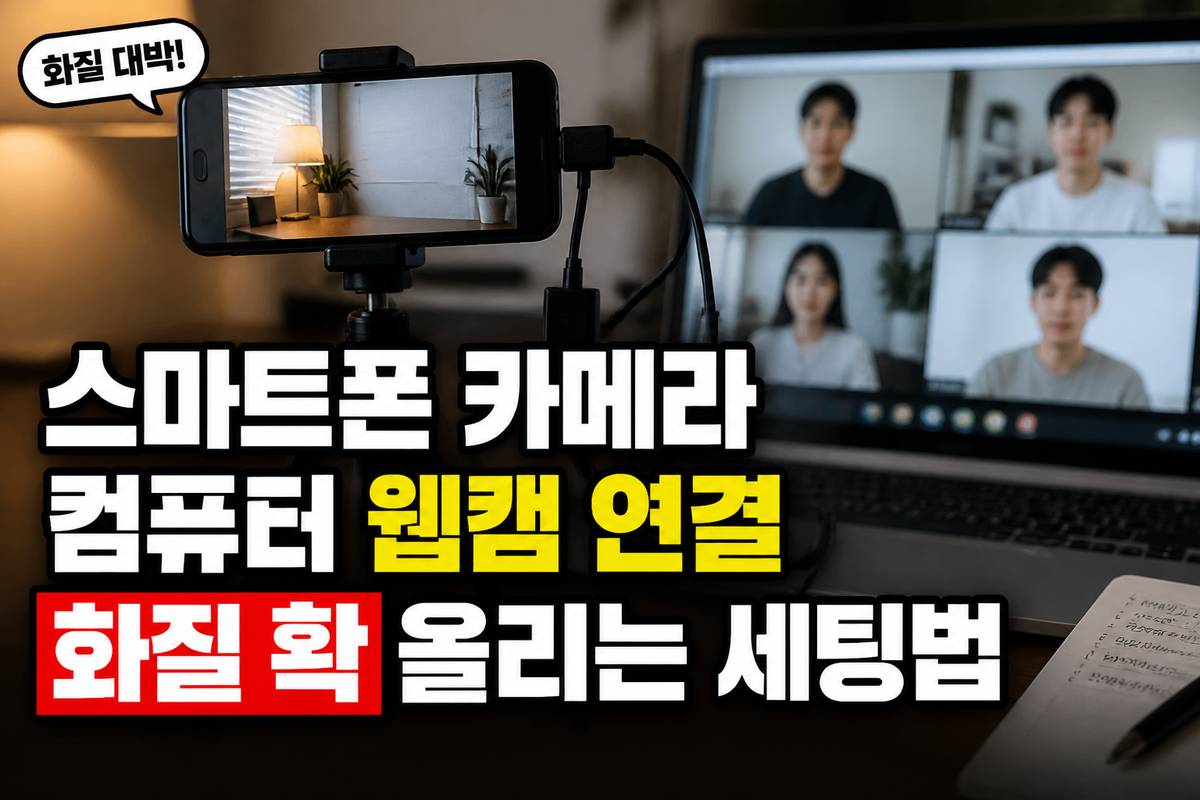
급하게 원격 회의나 온라인 수업에 참여해야 하는데 모니터에 연결된 웹캠이 없거나 화질이 너무 어두워서 당황한 적 있으신가요. 시중에 파는 웹캠을 새로 사자니 돈이 아깝고 배송을 기다릴 시간도 부족할 때가 많아요.
지금 손에 쥐고 있는 스마트폰 하나만 있으면 아주 선명한 고화질 웹캠을 바로 만들 수 있어요. 어지간한 저가형 웹캠보다 휴대폰 카메라 성능이 훨씬 뛰어나기 때문에 아주 깔끔한 화면을 얻을 수 있답니다.
스마트폰을 웹캠으로 바꾸는 전용 앱 받기
먼저 컴퓨터와 스마트폰에 각각 화면을 이어줄 연결 프로그램을 깔아주어야 해요. 대표적으로 자주 쓰는 연동 프로그램은 이리운이나 드로이드캠 같은 앱이 있는데, 무난하고 깔끔하게 동작해요.
스마트폰의 앱 마켓에서 해당 앱을 검색해 설치하고, 컴퓨터 포털 사이트에서도 동명의 컴퓨터용 프로그램을 검색해서 내려받아 실행해 주시면 돼요.
요즘 나오는 최신 컴퓨터 운영체제나 스마트폰 시스템은 별도 앱을 깔지 않고도 기기 연결 기능을 통해 자체 웹캠 기능을 지원하기도 해요. 내 휴대폰 설정 메뉴를 먼저 살피는 것도 지혜로운 방법이에요.
설치 과정에서 카메라와 마이크 권한을 허용해 달라는 메시지가 뜨면 승인해 주셔야 영상과 소리가 컴퓨터로 잘 전달돼요.
와이파이와 케이블 중 편한 연결 방식 고르기
그다음은 스마트폰과 컴퓨터를 서로 연결해 주는 단계예요. 무선 와이파이 연결과 유선 케이블 연결 중 하나를 고르시면 돼요.
집이나 사무실에서 같은 무선 공유기 와이파이에 스마트폰과 컴퓨터가 같이 접속되어 있다면, 무선 연결이 참 편해요. 앱을 켜면 화면에 나오는 주소나 신호를 컴퓨터 프로그램이 자동으로 잡아서 바로 화면을 띄워줘요.
만약 회의 중에 화면이 끊기거나 멈추는 게 걱정된다면 충전용 케이블을 컴퓨터 본체에 직접 꽂는 유선 연결이 적합해요. 유선 연결을 쓰려면 스마트폰 설정에서 개발자 옵션의 디버깅 기능을 켜두어야 하니 참고해 보세요.
유선 연결은 무선보다 훨씬 안정적이고 지연 시간이 거의 없어서 중요한 발표나 긴 회의를 할 때 마음이 편해져요.
화상 프로그램 카메라 변경과 거치대 세팅
마지막으로 실제로 사용할 화상 회의나 방송 프로그램에 들어가서 카메라 장치를 바꿔주기만 하면 끝이에요. 줌이나 구글 미트, 팀즈 같은 화상 프로그램 설정 창으로 들어가 보세요.
비디오 설정 메뉴의 카메라 목록을 열어보면 방금 깔았던 연동 프로그램의 이름이 새로 떠 있을 거예요. 해당 장치를 선택하면 스마트폰 카메라가 찍고 있는 화면이 컴퓨터 모니터에 바로 나타나요.
스마트폰을 화면 위에 고정할 때에는 독서대나 미니 삼각대 같은 거치대를 활용해서 눈높이에 맞게 올려두는 것이 보기 훨씬 편해요. 오랜 시간 화면을 켜두면 휴대폰이 뜨거워질 수 있으니 화면 밝기를 낮춰두는 센스도 챙겨보세요.
스마트폰과 컴퓨터를 무선 네트워크로 연결해 쓸 때는 와이파이 보안도 챙기는 것이 안전해요. 가급적 출처가 불분명한 공용 와이파이보다는 암호가 걸린 안전한 네트워크에서 연결해 사용하는 편이 훨씬 안심돼요.
비대면 모임이나 회의 전에 스마트폰 카메라 렌즈를 안경 닦는 천으로 가볍게 닦아주면 훨씬 더 쨍하고 깨끗한 화질을 경험하실 수 있어요.
구형 웹캠의 칙칙한 화질 때문에 답답해하지 마시고 가지고 계신 스마트폰을 알차게 활용해 보세요. 들어가는 비용 없이 단 삼 분 만에 아주 깨끗한 고화질 카메라가 완성돼요.
지금 바로 자주 쓰는 화상 프로그램의 카메라 설정 창을 열고 스마트폰과 연동해서 잘 나오는지 직접 테스트해 보세요.
참고한 기사
해킹된 호텔 와이파이로 악성코드 유포…카메라·마이크·키보드까지 해…
AI에 빠진 당신,능동적 정보탐색자가 되려면? ‘알렉사에게’전에 가볼까
전시”알렉사, 우리는 어디로 가고 있니?” … AI시대, 예술이 건네는 인…