AI로 생성된 이미지이며, 실제 인물이 아님
갤럭시 화면 녹화 소리 안 나올 때 오디오 설정과 마이크 해결법
열심히 게임 플레이 장면이나 설명 영상을 녹화했는데 나중에 재생해 보니 아무 소리도 안 들려 당황한 적 있으신가요.
화면은 깨끗하게 잘 찍혔는데 소리만 쏙 빠져 있으면 영상을 처음부터 다시 찍어야 하나 고민이 커지게 됩니다. 보통은 휴대폰 고장이 아니라 오디오 옵션 선택이나 앱 권한 설정 때문에 발생하는 현상입니다.
핵심 요약
- 녹화 시작 전 소리 설정에서 미디어 소리 및 마이크를 고르면 내 목소리까지 함께 들어갑니다.
- 특정 보안 앱이나 유료 스트리밍 서비스는 저작권 보호 정책 때문에 소리가 차단됩니다.
- 전화 통화나 영상 통화 중에는 스마트폰 자체 보안 규정으로 오디오 녹음이 제한됩니다.
녹화 소리 옵션 종류와 나에게 필요한 오디오 선택 기준
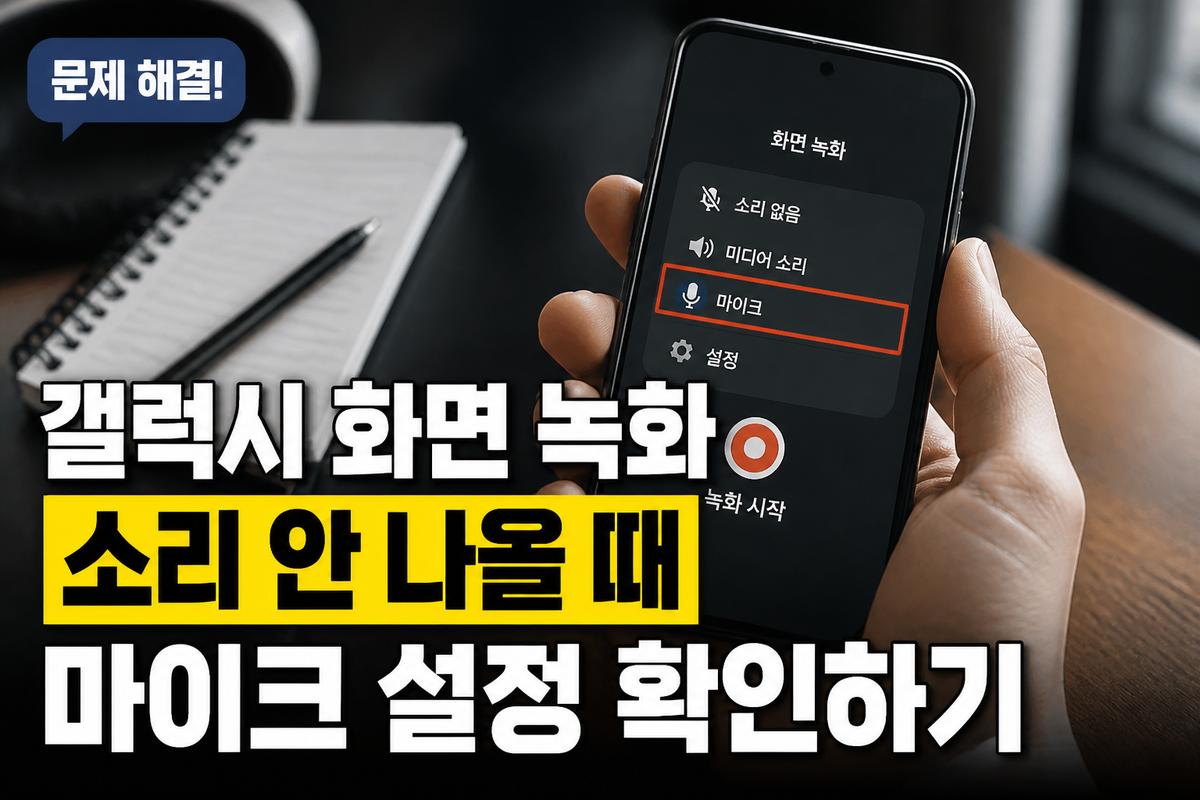
갤럭시에서 화면 녹화를 실행하면 어떤 소리를 담을지 선택하는 안내 창이 먼저 나타납니다. 이때 고른 오디오 옵션에 따라 영상에 남는 소리 범위가 완전히 달라집니다.
휴대폰 내부에서 재생되는 소리만 깔끔하게 넣고 싶을 때와 내 목소리로 설명을 덧붙여야 할 때 고르는 메뉴가 서로 다릅니다.
아래 정리된 내용을 확인해 보고 현재 내 상황에 맞는 오디오 선택지가 무엇인지 점검해 보세요.
| 선택 옵션 | 녹음되는 소리 범위 | 주 사용 목적 | 주의 사항 |
|---|---|---|---|
| 소리 없음 | 모든 오디오 제외 | 무음 영상 제작 | 영상 내부 소리 안 남음 |
| 미디어 소리 | 폰 내부 재생 음향 | 게임 및 영상 녹화 | 외부 목소리는 차단됨 |
| 미디어 및 마이크 | 폰 소리 및 내 목소리 | 설명 및 강좌 제작 | 주변 잡음도 함께 들어감 |
화면 녹화 마이크 소리 제대로 켜는 실전 적용 단계
영상에 내 음성을 함께 녹음하고 싶다면 빠른 설정창의 오디오 옵션부터 제대로 지정해야 합니다.
간단하게 소리 설정을 변경하고 마이크 권한을 활성화하는 순서를 알려 드립니다.
- 상단 바를 아래로 두 번 내려 빠른 설정창을 전체 화면으로 펼칩니다.
- 화면 녹화 아이콘을 누른 뒤 나타나는 옵션에서 미디어 소리 및 마이크를 선택합니다.
- 마이크 사용 권한 팝업이 뜨면 앱 사용 중에만 허용을 눌러 줍니다.
- 녹화 시작 후 상단 도구 막대에서 마이크 기능이 정상 작동하는지 확인합니다.
소리 빠짐 현상을 일으키는 앱 권한과 기기 연결 점검
오디오 옵션을 올바르게 골랐는데도 목소리가 담기지 않는다면 다른 앱이 마이크를 점유하고 있는지 살펴봐야 합니다.
음성 채팅 앱이나 음성 인식 서비스가 백그라운드에서 계속 동작 중이면 화면 녹화기가 마이크 권한을 빼앗겨 무음으로 저장될 수 있습니다.
블루투스 이어폰이나 유선 헤드셋을 연결한 상태라면 입력 마이크가 스마트폰 본체가 아닌 이어폰 쪽으로 변경되었을 가능성도 큽니다.
설정 메뉴의 유용한 기능으로 들어가 화면 캡처 및 화면 녹화 메뉴에 진입한 뒤 오디오 관련 세부 옵션이 꺼져 있지 않은지도 함께 점검해 보세요.
통화 녹음 불가와 저작권 제한으로 인한 무음 주의사항
꼭 확인하세요
갤럭시 기본 화면 녹화 기능은 보안 정책상 일반 전화 통화나 보이스톡, 영상 통화 오디오를 녹음하지 못하도록 차단되어 있습니다. 또한 뱅킹 앱이나 유료 OTT 서비스처럼 저작권 보호가 적용된 화면은 녹화를 켜더라도 소리가 잘리거나 화면 전체가 검게 기록됩니다.
갤럭시 화면 녹화 소리가 들리지 않을 때는 시작 단계의 소리 옵션과 마이크 권한부터 확인하는 것이 가장 빠른 해결책입니다.
지금 바로 상단 제어창을 내려 화면 녹화를 실행해 보고 미디어 소리 및 마이크 설정이 잘 작동하는지 테스트해 보세요.
자주 묻는 질문
Q. 화면 녹화를 끝낸 영상 파일은 어디서 찾아볼 수 있나요?
갤러리 앱을 열면 화면 녹화 전용 앨범에 자동으로 저장되어 있습니다. 내 파일 앱에서 직접 찾고 싶다면 내장 저장공간의 DCIM 폴더 안에 있는 Screen recordings 경로로 들어가면 됩니다.
Q. 통화 화면을 녹화할 때 상대방 목소리가 전혀 안 들어가요.
갤럭시 기본 녹화 기능은 보안 및 privacy 정책에 따라 통화 음성을 녹음하지 않습니다. 상대방 목소리까지 담아야 하는 상황이라면 외부 촬영 기기를 따로 이용해야 합니다.
Q. 빠른 설정창에 화면 녹화 아이콘이 보이지 않는데 어떻게 하나요?
빠른 설정창 상단의 편집 버튼을 눌러 추가 가능한 버튼 목록에 화면 녹화가 있는지 찾아보세요. 목록에 없다면 사용 중인 스마트폰 모델이나 소프트웨어 버전이 기본 화면 녹화를 지원하지 않는 것입니다.