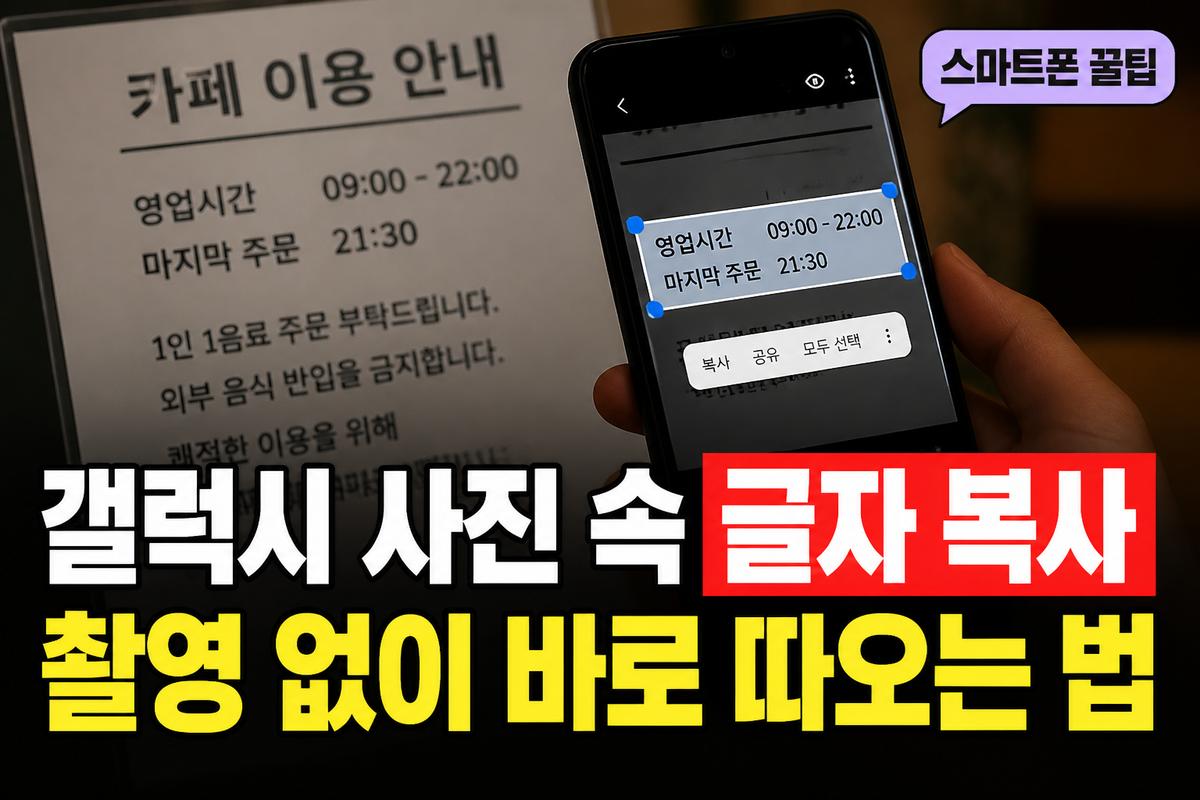
친구에게 받은 명함 사진이나 카카오톡에 올라온 길고 복잡한 안내문 속 글자를 직접 입력해 본 적이 있으신가요. 하나하나 키보드로 치다 보면 오탈자도 잘 나고 시간도 은근히 오래 걸립니다.
사실 갤럭시 스마트폰을 사용하고 있다면 이런 번거로운 과정을 거칠 필요가 전혀 없습니다. 별도의 스캔 앱을 설치하지 않아도 사진이나 카메라 화면에서 문자를 그대로 가져오는 기능이 들어가 있기 때문입니다.
갤러리 앱에서 글자만 쏙 고르는 방법
먼저 갤러리 앱을 열고 문자를 추출하고 싶은 사진을 선택해 주세요. 화면 안의 글씨를 인식할 준비가 되면 오른쪽 아래에 노란색 바탕의 문자 아이콘이 활성화됩니다.
그다음 노란색 아이콘을 가볍게 누르면 사진 속 문장에 파란색 강조 표시가 나타납니다. 원하는 문단이나 글자 위에 손가락을 대고 범위 영역을 지정해 보세요.
마지막으로 화면 위로 나타난 작은 메뉴 창에서 복사 버튼을 눌러주면 됩니다. 이제 메모장이나 메시지 창으로 이동해서 길게 누른 뒤 붙여넣기를 선택하면 문자가 그대로 옮겨집니다.
카메라 화면에서 셔터 누르기 전에 뽑기
사진을 따로 촬영해서 저장하는 단계조차 귀찮다면 실시간 카메라 화면을 이용하는 쪽이 훨씬 편합니다. 카메라 앱을 실행한 뒤 글씨가 적힌 서류나 표지판을 조용히 비춰보세요.
먼저 촬영 화면에 글자가 선명하게 들어오면 오른쪽 하단에 동일하게 문자가 표시되는 아이콘이 떠오릅니다. 사진을 찍지 말고 해당 아이콘을 화면 상태에서 바로 눌러주세요.
그다음 글자가 포함된 상자 구역이 보이면 필요한 구절만 지정하면 됩니다. 이렇게 하면 앨범 용량을 차곡차곡 채우지 않고도 필요한 문장만 빠르게 추출해 쓸 수 있습니다.
마지막으로 화면 아래에 나오는 복사 기능을 활용해 원하는 곳으로 보낼 수 있습니다. 긴 주소나 계좌번호를 받아 적어야 할 때 사용해보면 손이 한결 자유로워집니다.
엣지 패널과 캡처로 더 빠르게 추출하기
메신저 화면이나 웹서핑을 하다가 발견한 이미지 속 문구는 화면 측면을 살짝 당겨 실행하는 방법도 자주 활용됩니다. 기기 측면의 엣지 패널을 당겨서 선택 기능을 지정하면 됩니다.
먼저 추출하고 싶은 화면을 띄워둔 상태에서 패널을 열어 기능을 선택해 보세요. 화면 위 전체 글자가 인식 범위로 설정되며 쉽게 골라낼 수 있게 됩니다.
그다음 캡처 도구 모음이 뜨도록 설정해 두었다면 화면을 스크린샷으로 찍은 직후에도 이용할 수 있습니다. 하단에 생기는 툴바에서 관련 아이콘을 누르면 됩니다.
마지막으로 설정 메뉴의 유용한 기능 항목에서 화면 캡처 옵션을 켜두면 항상 툴바가 뜨게 만들 수 있습니다. 한 번 설정해 두면 캡처와 글자 추출을 동시에 처리하기 수월합니다.
외국어 메뉴판이나 문서도 즉시 번역하기
해외여행을 가서 영어나 외국어로 적힌 메뉴판을 보거나 어려운 외국어 서류를 만났을 때도 이 기능은 큰 힘을 발휘합니다. 글자를 복사하는 것에 그치지 않고 바로 뜻을 읽어낼 수 있기 때문입니다.
먼저 앞에서 진행했던 방식과 똑같이 사진이나 카메라 화면에서 문자 인식 버튼을 눌러줍니다. 인식 범위가 잡히면 복사 버튼 옆에 보이는 번역 메뉴를 눌러주세요.
그다음 화면에 표시된 외국어 문장이 깔끔한 한국어로 바뀌어 보여집니다. 원본 이미지의 위치에 맞춰 자연스럽게 변환되기 때문에 전체적인 맥락을 파악하기 아주 쉽습니다.
마지막으로 번역된 문장 역시 손가락으로 골라내서 따로 저장하거나 다른 사람에게 메시지로 보낼 수 있습니다. 복잡한 단어가 많은 외국어 안내문도 걱정 없이 읽을 수 있습니다.
정확한 문장 인식을 위한 실전 꿀팁
문자를 깔끔하게 따내기 위해서는 촬영할 때의 밝기와 각도가 생각보다 중요하게 작용합니다. 글씨 위로 어두운 그림자가 드리워지거나 빛이 강하게 반사되면 글자가 깨질 수 있습니다.
먼저 정면에서 똑바로 찍기보다는 빛 반사가 살짝 비켜가도록 스마트폰 각도를 가볍게 기울여 보세요. 명확하게 각도가 잡히면 글씨의 굴곡을 정확하게 잡아냅니다.
그다음 인쇄된 또박또박한 폰트나 책의 문장은 정확도가 매우 높지만, 캘리그라피나 사람이 직접 쓴 손글씨는 일부 오탈자가 생길 수 있다는 점을 알아두세요.
마지막으로 계좌번호나 전화번호 같은 숫자는 복사 후 입력할 때 틀린 곳이 없는지 한 번 더 눈으로 꼼꼼히 대조해보는 과정이 필수적입니다.
지금 스마트폰을 들고 갤러리에 있는 아무 사진이나 열어서 오른쪽 아래 아이콘을 한 번 눌러보세요. 손으로 일일이 치던 번거로움이 사라지고 일상의 속도가 훨씬 빠르고 편해지는 경험을 할 수 있습니다.