핵심 요약
- 별도 프로그램 설치 없이 무료 웹사이트로 1분 만에 용량을 압축할 수 있어요.
- PC에 이미 설치된 ‘가상 인쇄’ 기능으로도 PDF 용량을 절반 이상 줄일 수 있어요.
- 화질 저하가 걱정된다면 압축률을 직접 조절하는 방법을 추천해요.
왜 커질까요 🤔
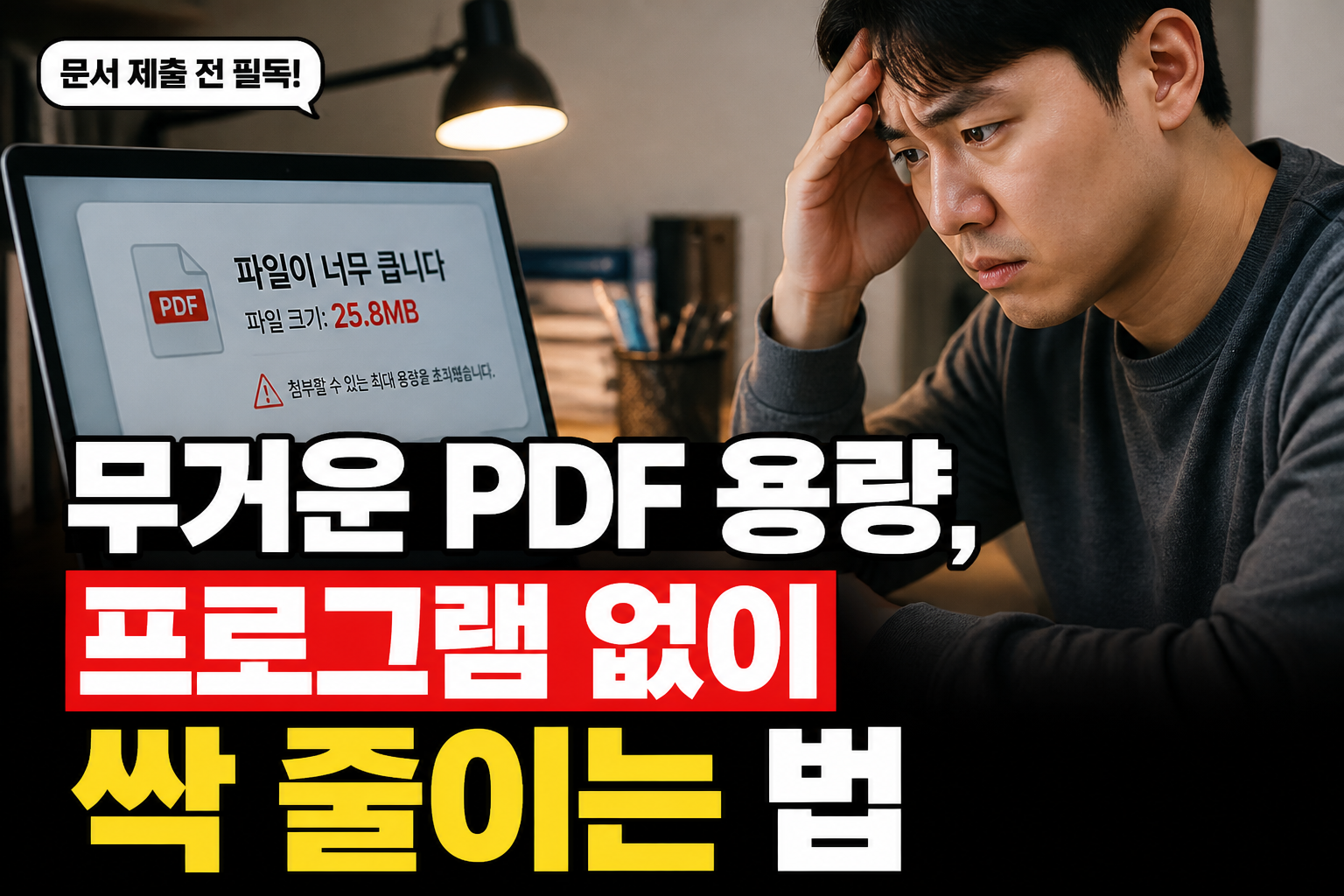
PDF 파일에 고화질 이미지나 여러 장의 서류 스캔본이 들어가면 용량이 금방 수십 메가바이트(MB)로 커져요.
이메일 첨부 한도인 25MB를 초과하거나, 입사 지원서나 과제 제출 사이트에서 용량 제한에 걸려 전송이 안 되는 일이 자주 생기죠.
새로운 프로그램을 설치하지 않고도 지금 바로 용량을 줄이는 대표적인 방법 2가지를 단계별로 알려드릴게요.
웹사이트 활용법 🌐
가장 쉽고 빠른 방법은 공식 웹사이트의 무료 압축 서비스를 이용하는 거예요. 어도비(Adobe) 공식 압축 페이지를 기준으로 설명해 드릴게요.
- 웹 브라우저를 열고 Adobe PDF 압축 페이지에 접속해요.
- 화면 가운데 있는 ‘파일 선택’ 버튼을 눌러 줄이고 싶은 PDF를 올려주세요.
- 압축 수준(높음·중간·낮음)을 선택한 뒤 ‘압축’ 버튼을 누릅니다.
- 작업이 끝나면 ‘다운로드’를 눌러 새 파일로 저장하면 끝이에요.
비슷한 사이트로 iLovePDF나 Smallpdf도 있어요. 다만 개인정보가 담긴 중요한 서류라면 보안이 검증된 공식 사이트를 이용하는 것이 안전해요.
가상 인쇄 활용법 🖨️
인터넷 연결이 불안정하거나 외부 사이트에 문서를 올리기 찜찜하다면 가상 인쇄 방식을 추천해요.
윈도우(Windows)나 맥(Mac) PC에 기본으로 있는 기능이라 아무것도 설치할 필요가 없어요.
- 용량이 큰 PDF 파일을 마우스 우클릭하여 크롬 브라우저나 기본 문서 뷰어로 엽니다.
- 키보드 단축키 Ctrl + P (맥은 Cmd + P)를 눌러 인쇄 창을 엽니다.
- 프린터 대상을 실제 프린터가 아닌 ‘Microsoft Print to PDF’로 변경해요.
- 하단의 ‘인쇄’ 또는 ‘저장’을 누르고 새 이름으로 저장하면 용량이 크게 줄어듭니다.
이 방식은 문서 내부의 불필요한 레이어와 메타데이터를 없애주기 때문에 용량이 절반 이하로 줄어드는 경우가 많아요.
주의해야 할 점 ⚠️
압축률을 너무 높게 설정하면 문서 안의 이미지 화질이 깨지거나 글씨가 뭉개질 수 있어요.
특히 도면이나 세밀한 표가 들어간 문서는 압축 후 반드시 파일을 열어 글자를 알아볼 수 있는지 체크해 봐야 해요.
사용하는 PC의 운영체제 버전이나 브라우저 종류에 따라 메뉴 이름이 조금씩 다를 수 있다는 점도 기억해 주세요.
자주 묻는 질문 ❓
Q. 용량을 줄이면 파일 내부의 글자 검색이 안 되나요?
A. 웹사이트 압축 방식을 사용하면 텍스트 정보가 그대로 유지되어 검색이나 드래그가 가능해요. 하지만 가상 인쇄 방식을 이용하면 간혹 이미지로 변환되어 텍스트 선택이 안 될 수 있으니 확인이 필요해요.
Q. 주민등록번호가 있는 보안 서류도 웹사이트로 줄여도 되나요?
A. 대부분의 유명 사이트는 보안을 제공하지만, 민감한 개인정보나 금융 문서라면 웹 업로드 대신 가상 인쇄 방식이나 오프라인 전용 프로그램을 쓰는 것이 훨씬 안전해요.
Q. 여러 개의 PDF 파일을 한 번에 줄일 수는 없나요?
A. 무료 웹 서비스는 보통 1개씩 처리하거나 하루 이용 횟수에 제한이 있어요. 파일이 많다면 여러 개를 동시에 선택할 수 있는 iLovePDF 같은 사이트를 활용해 보세요.