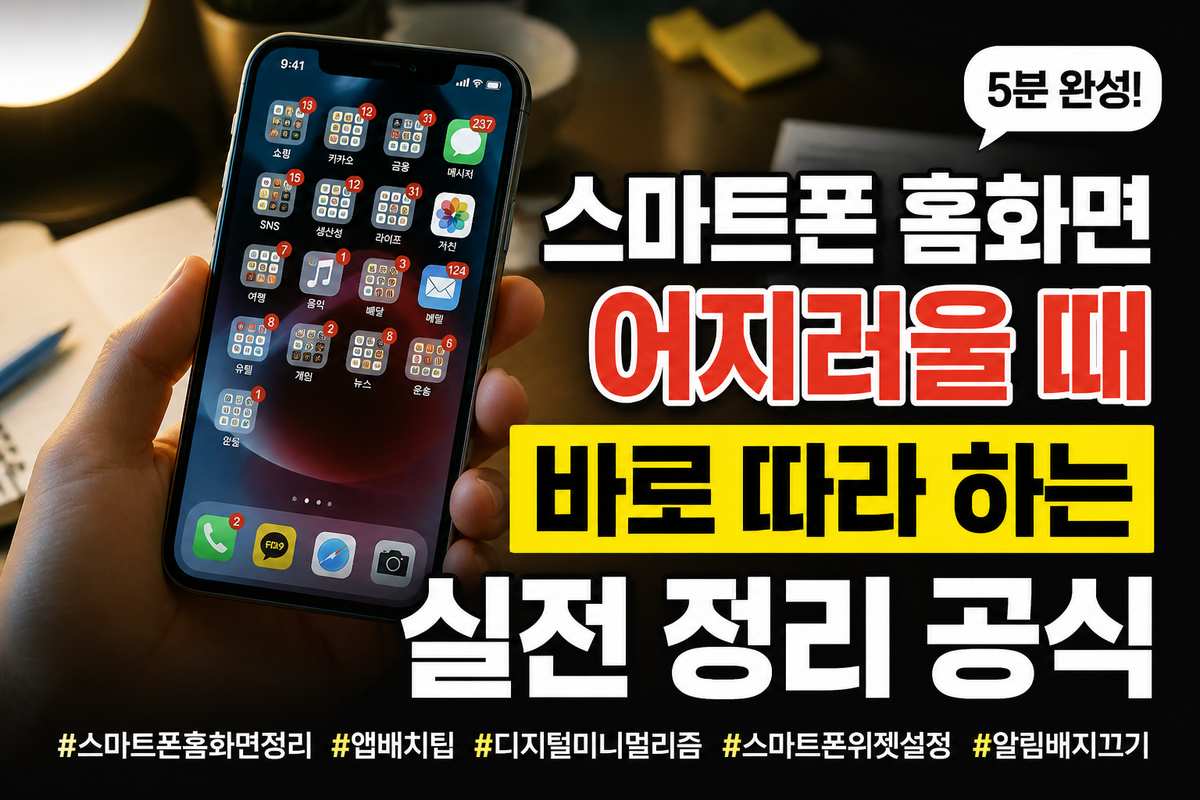
화면을 켜자마자 화면에 가득 찬 아이콘과 빨간 알림 숫자에 눈이 피로했던 적 있으신가요. 원래는 할 일이 있어서 스마트폰을 들었다가 나도 모르게 이것저것 누르며 시간을 보낼 때가 많습니다.
집 안 책상이 어질러져 있으면 일에 집중하기 어렵듯 스마트폰 화면이 복잡하면 우리 뇌도 쉽게 지치곤 해요. 오늘은 별생각 없이 따라 하기만 해도 화면이 아주 깔끔해지는 실용적인 정돈 방법을 정리해 봤어요.
첫 페이지를 비우고 꼭 필요한 앱만 남겨두세요
먼저 가장 자주 보이는 첫 번째 홈화면부터 가볍게 비워주는 것이 순서예요. 첫 화면에 너무 많은 앱이 늘어서 있으면 스마트폰을 켤 때마다 시각적 자극을 크게 받게 되거든요.
그다음으로는 매일 진짜로 쓰는 핵심 앱을 4개에서 8개 정도만 골라보세요. 전화나 메시지, 카메라처럼 손이 자주 가는 기본 앱 위주로 남겨두고 나머지는 옆 페이지로 옮기시면 돼요.
이어서 손가락이 가장 쉽게 닿는 화면 제일 아래쪽 도크 영역도 정리해 줍니다. 제일 자주 쓰는 앱 4개만 딱 남겨두면 화면에 여백이 생기면서 켤 때마다 한결 마음이 편안해집니다.
자꾸 누르게 되는 앱은 눈에서 멀리 치워두세요
자주 들어가서 시간을 뺏기게 되는 소셜 미디어나 쇼핑 앱은 배치를 바꿔야 해요. 눈에 바로 보이면 무의식적으로 손가락이 먼저 움직이기 때문이에요.
먼저 이런 앱들을 홈화면의 두 번째나 세 번째 페이지로 이동시켜 보세요. 아니면 이름을 무던하게 붙인 폴더를 하나 만들어서 그 안에 쏙 집어넣는 것도 좋은 방법이에요.
그다음으로 앱을 켤 때는 아이콘을 누르는 대신 검색창에 이름을 직접 쳐서 들어가는 습관을 들여보세요. 아이폰이나 안드로이드 모두 화면을 내려 검색창을 띄울 수 있어요.
이렇게 직접 앱 이름을 검색해서 켜는 과정을 거치다 보면 내가 이 앱을 왜 켜려고 했는지 한 번 더 생각하게 되어 불필요한 스마트폰 사용이 줄어듭니다.
화면 속 위젯 크기를 줄이고 안 쓰는 것은 지우세요
날씨나 일정처럼 바로 확인해야 하는 위젯은 홈화면에 배치하면 참 편리해요. 하지만 위젯이 너무 많거나 크기가 크면 화면이 금방 가득 차버립니다.
먼저 홈화면의 빈 공간을 손가락으로 길게 눌러서 위젯 메뉴로 들어가 보세요. 여기서 꼭 필요한 날씨나 달력 기능만 골라서 추가해 주시면 됩니다.
그다음으로 위젯을 길게 눌러 테두리 조절점을 움직이면서 크기를 줄여보세요. 날씨는 작게 두고 일정이 많은 캘린더는 글자가 잘 보이게 중간 크기로 맞추는 것이 보기 좋습니다.
마지막으로 예전에 설치해 두고 지금은 전혀 보지 않는 위젯이 있다면 망설이지 말고 삭제해 주세요. 위젯을 화면에서 지운다고 해서 원래 앱이 삭제되는 것은 아니니 안심하셔도 돼요.
빨간 알림 배지를 끄고 앱 서랍을 정돈하세요
앱 아이콘 오른쪽 위에 붙어 있는 빨간색 숫자 배지는 나도 모르게 앱을 누르게 만드는 원인이 됩니다. 알림 숫자를 없애는 설정만 해두어도 화면이 훨씬 정돈되어 보여요.
먼저 스마트폰 설정으로 들어간 뒤 알림 메뉴에서 각 앱의 아이콘 배지 표시를 꺼보세요. 빨간 숫자가 사라지면 새로운 알림이 왔는지 안절부절못하며 앱을 확인하는 일이 확 줄어듭니다.
그다음에는 앱 서랍으로 이동해서 지난 3개월 동안 한 번도 열지 않은 앱들을 정리해 줍니다. 나중에 다시 쓸까 봐 남겨둔 앱은 과감하게 삭제하거나 앱 숨김 기능을 활용해 화면에서 치워버리세요.
이어서 각 화면 페이지마다 역할을 나누어 배치를 완성해 봅니다. 첫 페이지는 시간과 자주 쓰는 기본 앱, 두 번째 페이지는 업무나 공부용 앱, 세 번째 페이지는 미디어나 취미용 앱으로 구별해두면 찾는 동선이 아주 단순해집니다.
오늘 알려드린 순서대로 스마트폰 환경을 조금만 다듬어보세요. 지금 당장 설정에 들어가 알림 배지부터 끄고 자주 쓰지 않는 앱 하나를 지우는 행동부터 시작해 보세요.