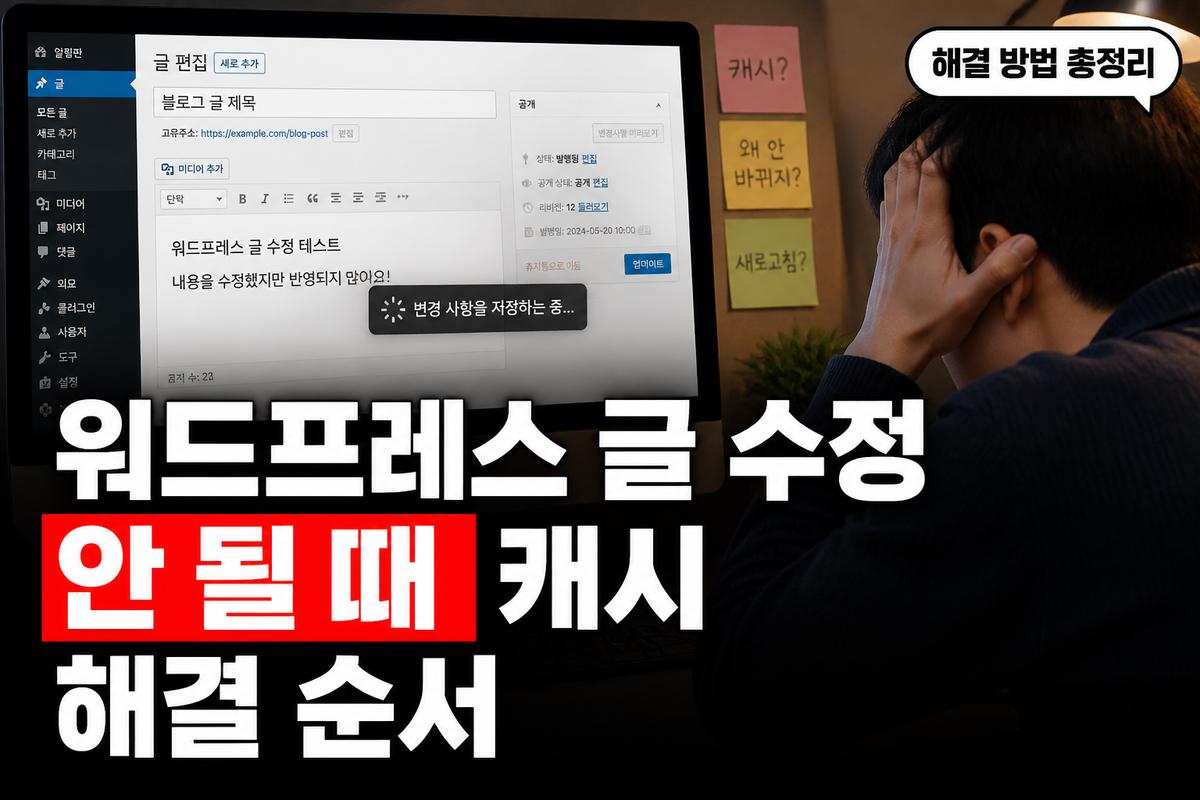
워드프레스에서 열심히 글을 고치고 저장까지 눌렀는데 막상 내 사이트에 들어가면 이전 글이 그대로 남아있을 때가 있어요. 오타를 수정했거나 사진을 바꿨는데도 화면에 나타나지 않으면 당황스럽기 마련이죠.
이런 현상은 시스템이 고장 난 게 아니라 임시 저장 메모리인 캐시가 남아있어서 생기는 문제가 대부분이에요. 몇 가지 점검 단계만 차근차근 따라 해보면 바로 해결할 수 있어요.
핵심 요약
- 글을 수정하고 업데이트 버튼을 누른 후 강력 새로고침을 시도하세요.
- 브라우저와 캐시 플러그인 메모리를 순서대로 비우면 즉시 반영돼요.
- 서버나 호스팅 캐시까지 비워도 안 될 땐 최대 1시간 기다려야 해요.
워드프레스 수정 사항 미반영 주요 원인과 기준
워드프레스 이용자라면 누구나 한 번쯤 경험하는 수정 미반영 현상은 크게 세 종류의 캐시 때문에 발생해요. 내가 보고 있는 웹브라우저의 저장 데이터, 워드프레스 내부에 설치된 속도 최적화 플러그인, 그리고 호스팅 서버의 임시 보관 데이터예요.
이 작업은 별도의 비용이 전혀 들지 않으며, 본인이 사용하는 환경만 정확히 파악하면 몇 분 안에 스스로 고칠 수 있어요. 각 영역별 특징과 정상 반영까지 걸리는 시간을 정리해 두었으니 먼저 체크해 보세요.
| 구분 | 주요 원인 | 해결 소요 시간 | 비용 |
|---|---|---|---|
| 브라우저 캐시 | 방문 기록 저장 | 즉시 완료 | 무료 |
| 플러그인 캐시 | 워드프레스 속도 향상 모듈 | 1분 내외 | 무료 |
| 호스팅/CDN 캐시 | 서버 측 임시 저장 | 5분~1시간 | 무료 |
단계별 캐시 삭제 및 화면 반영 실전 절차
이제 내 화면에 최신 글이 바로 보이도록 만드는 구체적인 행동 절차를 알려드릴게요. 쉬운 단계부터 차례대로 따라 해보세요.
- 수정 화면 오른쪽 위 업데이트 버튼을 눌러 저장을 완료합니다.
- 웹브라우저 창에서 키보드의 Ctrl과 F5 키를 함께 눌러 강력 새로고침을 합니다.
- 워드프레스 상단 관리자 바에서 캐시 비우기 버튼을 클릭합니다.
- 호스팅 관리 페이지에 접속해 서버 캐시 비우기 기능을 실행합니다.
- 시크릿 창이나 모바일 데이터 환경에서 사이트에 다시 접속해 확인합니다.
설정 변경 시 발생할 수 있는 주의사항
꼭 확인하세요
수정 과정에서 테마 파일 편집기나 보안 설정 코드를 함부로 삭제하거나 변경하면 사이트 전체 화면이 하얗게 깨질 위험이 커요. 화면이 바로 바뀌지 않는다고 해서 코드를 건드리지 말고 캐시 초기화 후 잠시 기다려보는 편이 안전해요.
관리자 로그인과 데이터 백업 점검
로그인 이메일이나 사용자 권한이 홈페이지를 만든 업체 명의로 되어 있다면 미리 본인 이메일로 변경해 두는 작업이 필요해요. 나중에 호스팅을 이전하거나 긴급 수정을 맡길 때 계정 권한이 없으면 큰 불편을 겪게 되기 때문이에요.
글 작성 중 내용이 완전히 왜곡되거나 이전 글로 되돌리고 싶다면 워드프레스의 리비전 기능을 활용하면 돼요. 과거 저장 시점으로 손쉽게 복구할 수 있어서 무리하게 코드를 수정할 필요가 없어요.
페이지 소스 보기 기능을 활용해 내 사이트에 wp-content 문구가 보이는지 체크해 보면 워드프레스 기반인지도 쉽게 알아낼 수 있어요. 본인이 사이트 관리자 권한을 완전히 쥐고 있어야 문제 발생 시 빠른 대처가 가능해져요.
관리자 화면에 떠 있는 각종 업데이트 알림도 무턱대고 눌러서는 안 돼요. 오랫동안 업데이트를 미뤄둔 사이트는 한꺼번에 최신 버전으로 바꿀 때 테마나 플러그인 간 충돌이 생겨 화면에 오류가 발생할 수 있거든요. 백업본을 먼저 만들어 두고 진행하는 것이 마음 편해요.
워드프레스에서 글을 고친 뒤 화면에 바로 나타나지 않아도 당황할 필요 없어요. 차근차근 브라우저와 플러그인 캐시부터 지워나가면 대부분 순식간에 해결돼요.
지금 바로 수정했던 글 페이지에 들어가서 Ctrl과 F5 키를 동시에 눌러 강력 새로고침을 먼저 실행해 보세요.
자주 묻는 질문
Q. 수정 후 강한 새로고침을 했는데도 예전 글이 보여요.
워드프레스 내부에 설치된 속도 향상 플러그인이나 서버 측 캐시가 남아있을 수 있어요. 관리자 화면 상단에서 캐시 삭제를 누르거나 5분에서 10분 정도 지난 뒤 다시 접속해 보세요.
Q. 모바일 스마트폰 화면에서만 수정 내용이 안 바뀔 땐 어떻게 하나요?
스마트폰 브라우저에 과거 데이터가 남아있어서 생기는 일이에요. 스마트폰 설정에서 방문 기록과 캐시를 지우거나, 모바일 브라우저의 비공개 탭을 열어 확인해 보세요.
Q. 워드프레스 테마나 플러그인 업데이트 알림은 다 눌러도 되나요?
수개월 이상 관리가 밀린 사이트는 한 번에 업데이트할 때 기능 충돌이 일어날 수 있어요. 반드시 먼저 사이트 백업을 해둔 뒤 진행하거나 전문가의 도움을 받는 편이 안전해요.