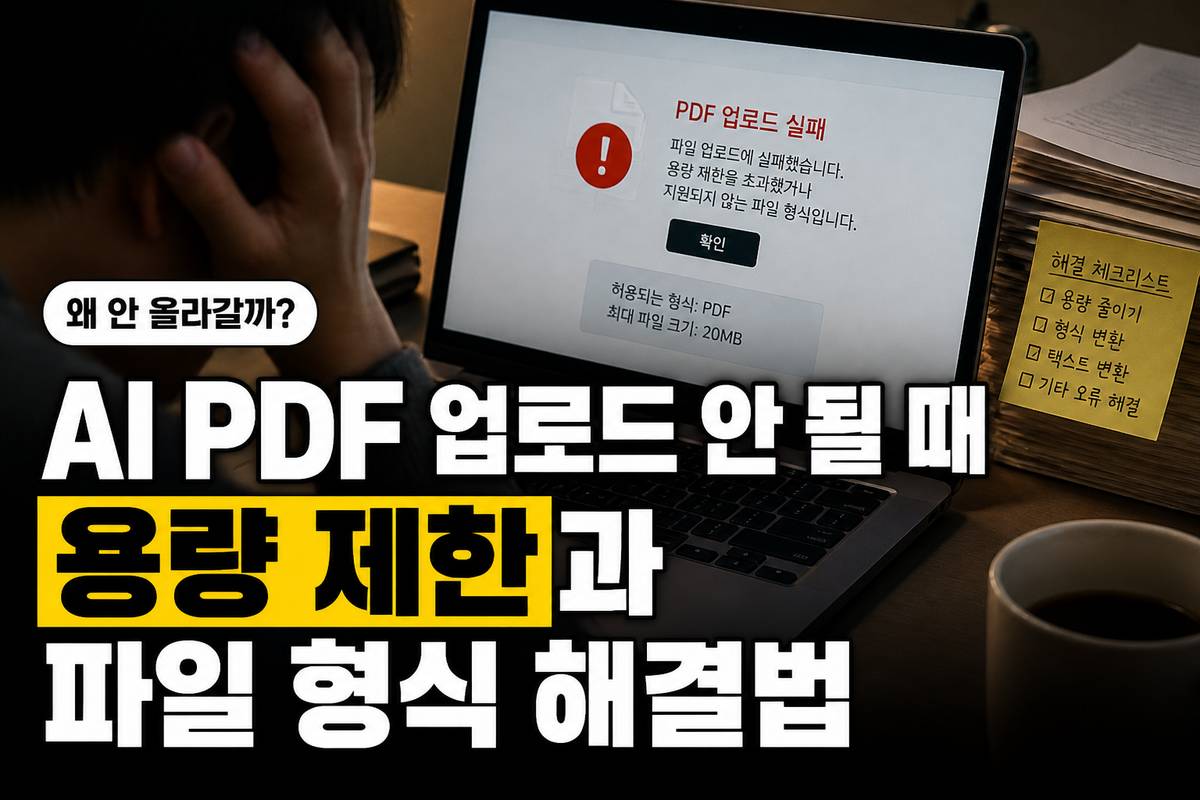
중요한 보고서나 논문 PDF를 AI에 올려서 요약하려고 하는데 갑자기 업로드 실패 창이 뜨면 정말 당황스럽죠. 파일에 아무 문제가 없어 보이는데 계속 오류가 나면 컴퓨터를 끄고 싶어지기도 합니다.
이런 문제는 대부분 AI 서비스가 요구하는 파일 용량 기준을 넘었거나 스캔본 같은 특수 파일 형식 때문에 발생합니다. 지금부터 이용 조건과 해결 방법을 차근차근 정리해 드릴 테니 그대로 따라해 보세요.
핵심 요약
- 무료와 유료 계정에 따라 업로드 가능한 파일 용량과 하루 사용 제한이 다릅니다.
- 파일당 용량은 보통 10MB에서 500MB 사이로 제한되며 스캔된 이미지 PDF는 인식이 안 될 수 있습니다.
- 용량 압축과 텍스트 PDF 변환만 거쳐도 대부분 바로 정상 업로드됩니다.
- 상세한 서비스 요금과 세부 제한 기준은 신청 전에 공식 안내에서 한 번 더 확인해 보세요.
AI 플랫폼별 PDF 첨부 자격과 용량 기준 확인하기
AI에 문서를 첨부하려면 가장 먼저 내가 쓰는 계정의 이용 자격과 요금 체계를 알아야 합니다. 주요 AI 서비스들은 무료 회원과 유료 구독자에게 제공하는 파일 업로드 용량과 처리 건수에 확실한 차이를 두고 있습니다.
무료 사용자의 경우 하루에 올릴 수 있는 문서 개수가 제한되거나 파일 하나당 용량이 10MB 안팎으로 매우 작게 설정되어 있습니다. 반면 월 구독료를 내는 유료 요금제는 최대 500MB까지 큰 문서를 처리해 주기도 합니다.
아래 표는 2026년 현재 기준으로 많이 쓰이는 AI 도구들의 이용 조건과 PDF 지원 스펙을 정리한 내용입니다. 요금과 지원 정책은 시점에 따라 조금씩 바뀔 수 있으니 참고용으로 보시고 서비스 가입 전에 공식 홈페이지를 살펴보는 것이 좋습니다.
| 구분 | 이용 자격 | 월 이용요금 | 파일당 용량 제한 |
|---|---|---|---|
| 챗GPT 무료 | 일반 회원 | 0원 | 파일당 약 10MB 내외 |
| 챗GPT 플러스 | 유료 구독자 | 월 20달러 수준 | 파일당 최대 512MB |
| 클로드 프로 | 유료 구독자 | 월 20달러 수준 | 파일당 약 30MB 및 글자수 제한 |
| 정부24 문서24 | 민원 신청자 | 무료 | 개별 10MB 및 전체 50MB |
오류 없이 PDF 파일 올리는 실전 신청 절차
파일이 올려지지 않을 때 가장 먼저 할 일은 PDF 안의 텍스트가 올바르게 드래그되는지 확인하는 것입니다. 종이 서류를 단순히 스캔해서 만든 PDF는 글자가 아니라 하나의 큰 사진으로 인식되어 AI가 읽지 못하고 오류를 내보냅니다.
스캔본 문서라면 글자 인식 기능을 통해 텍스트가 포함된 PDF로 다시 저장해 주어야 합니다. 또한 파일명이 너무 길거나 특수문자가 섞여 있으면 시스템이 경로를 찾지 못해 실패하기도 하므로 이름을 한글이나 영문으로 짧게 고쳐야 합니다.
크기가 커서 거부당하는 경우에는 필요 없는 페이지를 잘라내거나 온라인 파일 압축 도구를 활용해 용량을 줄여서 다시 올려야 합니다. 아래 정리된 순서에 맞춰 하나씩 점검하면서 진행해 보세요.
- PDF 문서를 열어 마우스로 글자가 드래그되는지 텍스트 상태를 점검합니다.
- 텍스트 선택이 안 되는 스캔본은 문자 인식 프로그램으로 변환하여 새로 저장합니다.
- 파일 이름에 든 괄호나 마침표 같은 특수문자를 지우고 짧은 한글이나 영문으로 변경합니다.
- 무료 PDF 압축 사이트나 편집 프로그램을 이용해 파일 용량을 10MB 이하로 줄입니다.
- 인터넷 브라우저의 시크릿 창을 새로 열어 AI 사이트에 접속한 뒤 파일을 다시 첨부합니다.
꼭 확인하세요
파일 첨부 시 놓치기 쉬운 제외 조건과 주의사항입니다. 비밀번호가 걸려 있는 보안 PDF 문서나 암호화된 파일은 AI 시스템이 읽을 수 없어 무조건 업로드 실패가 발생합니다. 제출 전에 반드시 암호를 해제해야 합니다. 또한 개인정보나 회사 보안 자료를 무단으로 올리면 데이터 학습에 이용될 위험이 있으므로 민감한 내용은 미리 가리고 진행하세요.
PDF 업로드 오류는 알고 보면 파일 크기나 이름 문제처럼 단순한 원인이 대부분입니다. 오늘 안내해 드린 순서대로 파일명을 짧게 바꾸고 용량을 줄여서 다시 첨부해 보세요.
지금 바로 올려야 하는 PDF 파일의 이름을 확인해 보시고 특수문자가 들어있다면 깔끔하게 지운 뒤 시크릿 창에서 다시 업로드해 보시길 바랍니다.
자주 묻는 질문
Q. 스캔받은 PDF 파일인데 AI가 내용을 전혀 읽지 못해요
스캔한 문서는 글자가 아닌 이미지로 인식되기 때문입니다. 알PDF 같은 편집 프로그램이나 글자 인식 서비스를 활용해 텍스트가 추출되는 PDF 형식으로 변환한 뒤 올리셔야 합니다.
Q. 파일 용량을 줄였는데도 계속 업로드 실패가 떠요
브라우저에 쌓인 임시 파일이나 쿠키 충돌일 확률이 높습니다. 크롬 브라우저에서 단축키 Ctrl+Shift+N을 눌러 시크릿 모드를 연 다음 다시 시도해 보세요.
Q. PDF 파일에 비밀번호가 걸려 있으면 안 올려지나요
네 보안이 설정된 암호화 문서나 편집 제한 파일은 AI가 내부 데이터를 읽지 못해 업로드가 거부됩니다. 파일 속성에서 암호를 완전히 해제한 뒤 첨부해야 정상 작동합니다.