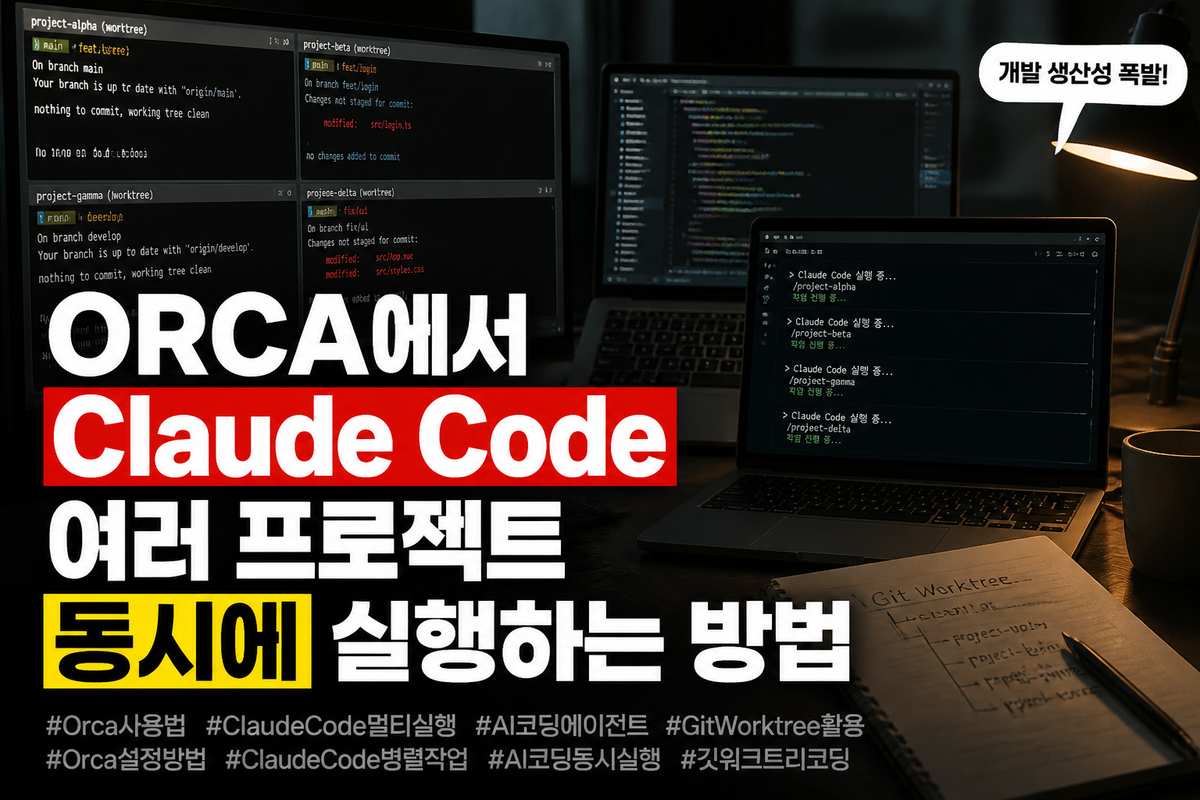
Orca에서 Claude Code 여러 프로젝트 병렬 실행하는 순서
Claude Code로 코딩 작업을 맡기다 보면 작업이 끝날 때까지 터미널 하나를 지켜보느라 흐름이 끊기곤 하지요. 다른 프로젝트의 버그를 고치거나 새로운 기능을 같이 만들고 싶어도 기존 작업이 충돌할까 봐 망설여지기 일쑤예요.
이럴 때 Orca를 활용하면 저장소나 프로젝트를 손쉽게 나누고, 여러 AI 에이전트를 한 화면에서 독립적으로 움직일 수 있어요. 터미널을 여러 개 띄우지 않고도 깔끔하게 병렬 구조를 만드는 방법을 차근차근 다뤄볼게요.
핵심 요약
- Orca는 Git Worktree를 기반으로 작업 공간을 완벽하게 분리해 줍니다.
- 동일한 소스나 별개 프로젝트를 여러 개 띄워도 코드 충돌 없이 Claude Code를 동시 실행할 수 있어요.
- 안전한 작업을 위해 자동 승인 모드 대신 권한 확인 절차를 켜두는 편이 유리합니다.
Orca와 Git Worktree가 동시 실행을 가능케 하는 원리
AI 에이전트에 코드를 맡길 때 가장 두려운 순간은 서로 같은 파일을 수정하다가 코드가 꼬이는 상황이에요. 보통 터미널 창을 여러 개 열어서 작업을 분리하려고 해도, 같은 폴더 안에서 파일을 건드리면 결국 충돌이 발생하고 말지요.
Orca는 단순한 터미널 모음집이 아니라 깃 워크트리 기술을 바탕으로 작동해요. 저장소 하나에서 작업별로 완전히 독립된 폴더와 브랜치를 알아서 만들어 주는 구조랍니다.
덕분에 첫 번째 작업 공간에서는 Claude Code에게 회원가입 화면 작성을 시키고, 두 번째 공간에서는 오류 로그 분석을 시켜도 서로 간섭하지 않아요. 파일이 섞일 걱정 없이 마음 놓고 여러 일을 동시에 던져둘 수 있는 셈이지요.
저장소 등록부터 Claude Code 동시 구동까지 실전 절차
실제 프로젝트를 불러와서 여러 개의 Claude Code 세션을 돌리는 순서는 생각보다 간단해요. 프로그램 초기 설정만 잘 마쳐두면 클릭 몇 번으로 독립된 관제실이 완성됩니다.
- Orca를 실행하고 좌측 메뉴에서 원하는 프로젝트 저장소를 추가해 줍니다.
- 새 작업 공간을 생성할 때 깃 워크트리 옵션을 선택해 독립된 작업 환경을 만듭니다.
- 생성된 첫 번째 작업 공간의 터미널 탭에서 Claude Code 실행 명령을 입력합니다.
- 상단이나 좌측의 새 작업 공간 추가 버튼을 눌러 두 번째 프로젝트 폴더를 연결합니다.
- 두 번째 터미널에서도 마찬가지로 Claude Code를 띄워 각각 다른 지시를 내립니다.
환경에 따른 에이전트 구동 방식과 실행 조건 비교
Orca 안에서 AI 에이전트를 원활하게 굴리려면 본인 컴퓨터 환경에 맞춘 사전 준비가 필요해요. 운영체제와 에이전트 종류에 따라 챙겨야 할 요소들을 한눈에 정리했습니다.
| 구분 | 운영체제 | 사전 설치 요소 | 주요 특징 |
|---|---|---|---|
| Windows 환경 | Windows 10 이상 | Git, PowerShell, Claude CLI | 설치 파일 형태로 간편하게 세팅 |
| macOS 환경 | Apple Silicon 및 Intel | Homebrew, Git, Claude CLI | 맥미니 등을 이용한 서버 모드 활용 가능 |
| 에이전트 연결 | 전체 공통 | 각 에이전트별 CLI 및 계정 권한 | Orca 내부에서 구독을 제공하지는 않음 |
멀티 세션 운용 시 놓치기 쉬운 권한 설정 주의사항
여러 프로젝트를 동시에 구동하다 보면 AI가 수정 권한을 요청하는 창이 자주 떠서 귀찮게 느껴질 수 있어요. 이때 설정 화면에서 위험 우회 옵션이나 Yolo 모드를 그대로 사용하는 경우를 종종 보게 됩니다.
이 옵션을 켜두면 AI가 명령을 실행하거나 파일을 바꿀 때 사용자 동의를 건너뛰게 돼요. 혼자 연습하는 간단한 파일이라면 괜찮겠지만, 실제 서비스 코드가 담긴 프로젝트에서는 위험성이 커집니다.
에이전트가 의도치 않은 시스템 명령을 실행하거나 중요 파일을 삭제할 수도 있으니, 설정 메뉴의 에이전트 권한 항목은 직접 확인하는 수동 방식을 유지해 두는 것이 바람직합니다.
꼭 확인하세요
작업 공간을 분리했다고 해서 컴퓨터 전체 시스템이 격리되는 것은 아닙니다. AI가 터미널에서 실행하는 명령은 실제 내 컴퓨터 환경에 그대로 영향을 주므로, 자동 승인 옵션은 신중하게 다뤄야 합니다.
그동안 터미널 하나만 열어두고 AI 답변이 끝날 때까지 시간을 허비했다면, 오늘 바로 Orca를 열고 두 번째 작업 공간을 만들어 보세요. 작은 연습 저장소부터 차근차근 연결해 보면 멀티 태스킹의 편리함을 바로 체감할 수 있을 거예요.
상세 실행 옵션이나 단축키는 프로그램 업데이트에 따라 바뀔 수 있으니 신청이나 세팅 전에 공식 안내에서 한 번 더 확인해 보세요.
자주 묻는 질문
Q. Orca를 사용하면 Claude 유료 구독이나 API 비용이 안 드나요?
아닙니다. Orca는 내 컴퓨터에 설치된 AI CLI 도구를 관리해 주는 터미널 환경일 뿐이라서, Claude Code나 Codex를 쓸 때 필요한 계정과 권한, 구독 비용은 기존대로 직접 준비해야 합니다.
Q. 맥미니 같은 서브 컴퓨터에 Orca를 띄워두고 원격으로 관리할 수도 있나요?
네, 가능합니다. 서버 모드로 설정해 두면 외부에서 접속이 끊겨도 에이전트는 백그라운드에서 계속 작업을 진행합니다. 모바일 앱이나 VPN을 연결해 외부에서 실시간 진행 상태를 확인할 수도 있습니다.