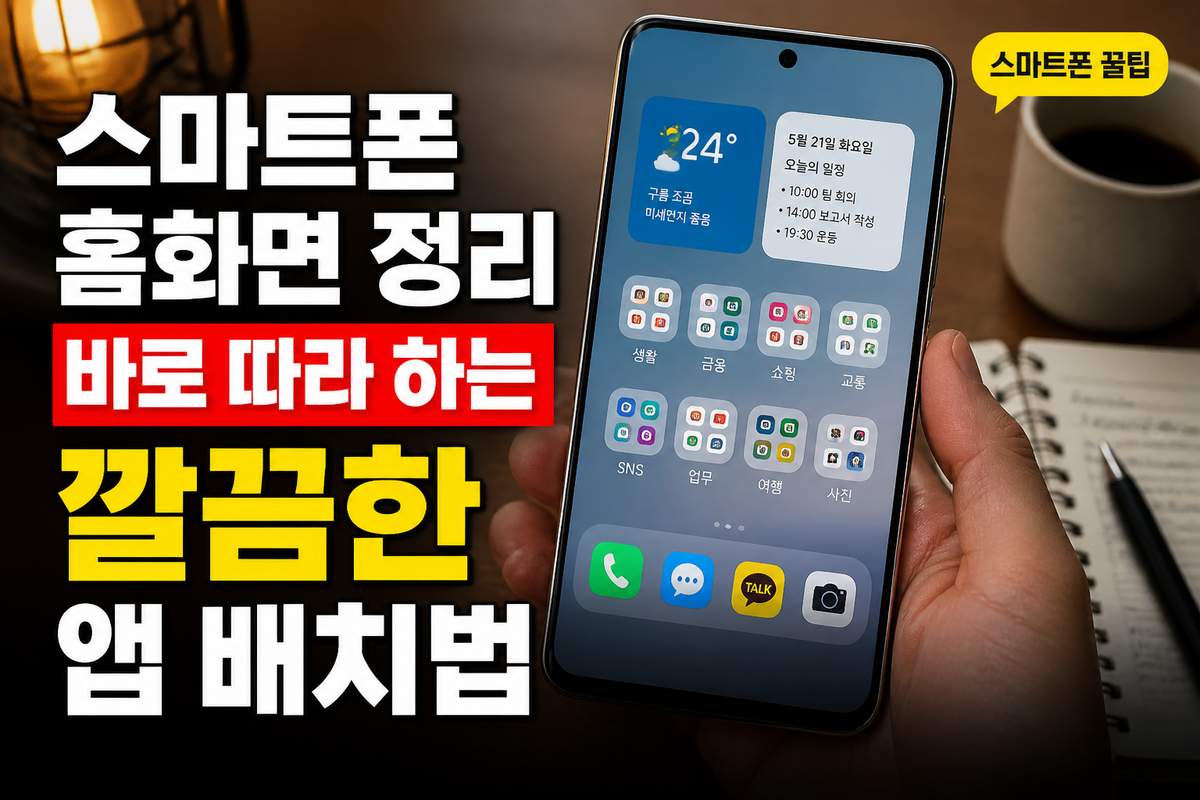
스마트폰을 켜자마자 화면 가득 널려 있는 앱 아이콘 때문에 눈이 어지러웠던 적 있으신가요. 필요한 앱 하나 찾으려고 화면을 몇 번씩 쓸어 넘기다 보면 은근히 스트레스를 받게 됩니다.
매일 수십 번씩 들여다보는 화면인 만큼 나만의 동선에 맞춰 깔끔하게 다듬어둘 필요가 있어요. 오늘 당장 따라 해볼 수 있는 손쉬운 정돈 방법을 차근차근 나누어 볼게요.
내 생활 패턴에 맞춘 화면 역할 나누기
정리의 첫걸음은 무작정 앱을 지우는 것이 아니라 첫 페이지에 무엇을 둘지 정하는 일입니다. 내가 하루 동안 스마트폰에서 가장 자주 확인하는 정보가 무엇인지 먼저 떠올려 보세요.
시계나 날씨 그리고 오늘 일정처럼 틈틈이 확인해야 하는 요소들은 첫 번째 화면에 모아두는 편이 편합니다. 자주 안 쓰는 기능까지 첫 면에 나와 있으면 정작 필요한 정보를 놓치기 쉽습니다.
그다음 두 번째 페이지는 업무나 자기 계발 관련 앱을 모으고 세 번째 페이지는 쇼핑이나 게임 같은 취미용 공간으로 역할을 분리해 보세요. 이렇게 구역을 나눠두면 무심코 화면을 넘기며 시간을 허비하는 일도 줄어듭니다.
꼭 필요한 위젯 손쉽게 배치하고 조절하기
화면을 깔끔하게 만드는 핵심은 위젯의 적절한 활용입니다. 먼저 홈화면의 빈 곳을 손가락으로 꾹 누르면 설정 메뉴와 함께 위젯을 추가할 수 있는 창이 나타납니다.
여기서 날씨나 달력처럼 한눈에 봐야 하는 위젯을 골라 첫 화면 상단에 올려놓아 보세요. 손가락이 가장 편하게 닿는 화면 아래쪽에는 자주 쓰는 핵심 앱을 두고 상단에는 정보를 보여주는 위젯을 두는 배치가 동선상 가장 편합니다.
그다음 추가한 위젯을 길게 누르면 테두리에 조절점이 생기면서 크기를 변경할 수 있어요. 캘린더처럼 글자가 많이 들어가는 기능은 공간을 넓혀주고 단순 날씨 정보는 작게 줄여서 공간을 확보해 주는 것이 핵심입니다.
만약 갤럭시 같은 기종에서 위젯을 포개는 스택 기능을 지원한다면 꼭 활용해 보세요. 여러 위젯을 한 자리에 중첩해 두고 쓱쓱 넘겨서 볼 수 있어 공간을 엄청나게 아낄 수 있거든요.
군더더기 앱 제거하고 폴더로 묶어주기
한때 필요해서 꺼내 두었지만 지금은 쓰지 않는 위젯이나 아이콘은 망설이지 말고 정리해야 합니다. 안 쓰는 위젯을 길게 눌러 화면에서 바로 삭제해 보세요.
이때 홈화면에서 위젯이나 아이콘을 지운다고 해서 스마트폰에 설치된 앱 자체가 삭제되는 것은 아니니 안심하셔도 됩니다. 나중에 다시 필요해지면 언제든 추가할 수 있으니 자주 안 보는 항목은 일단 덜어내는 것이 깔끔합니다.
마지막으로 비슷한 성격을 가진 앱들을 손가락으로 포개어 폴더로 묶어주세요. 금융 관련 앱이나 소셜 미디어 앱을 각각 하나의 폴더에 모아두면 화면이 훨씬 정돈되고 찾아 쓰기도 편해집니다.
매일 접하는 화면이 깨끗해지면 마음까지 한결 가벼워지고 필요한 업무를 처리하는 속도도 확실히 빨라집니다.
지금 바로 스마트폰을 켜고 바탕화면의 빈 곳을 길게 눌러 안 쓰는 위젯 하나부터 덜어내 보세요. 작은 변화로 훨씬 쾌적한 일상을 누리실 수 있을 거예요.