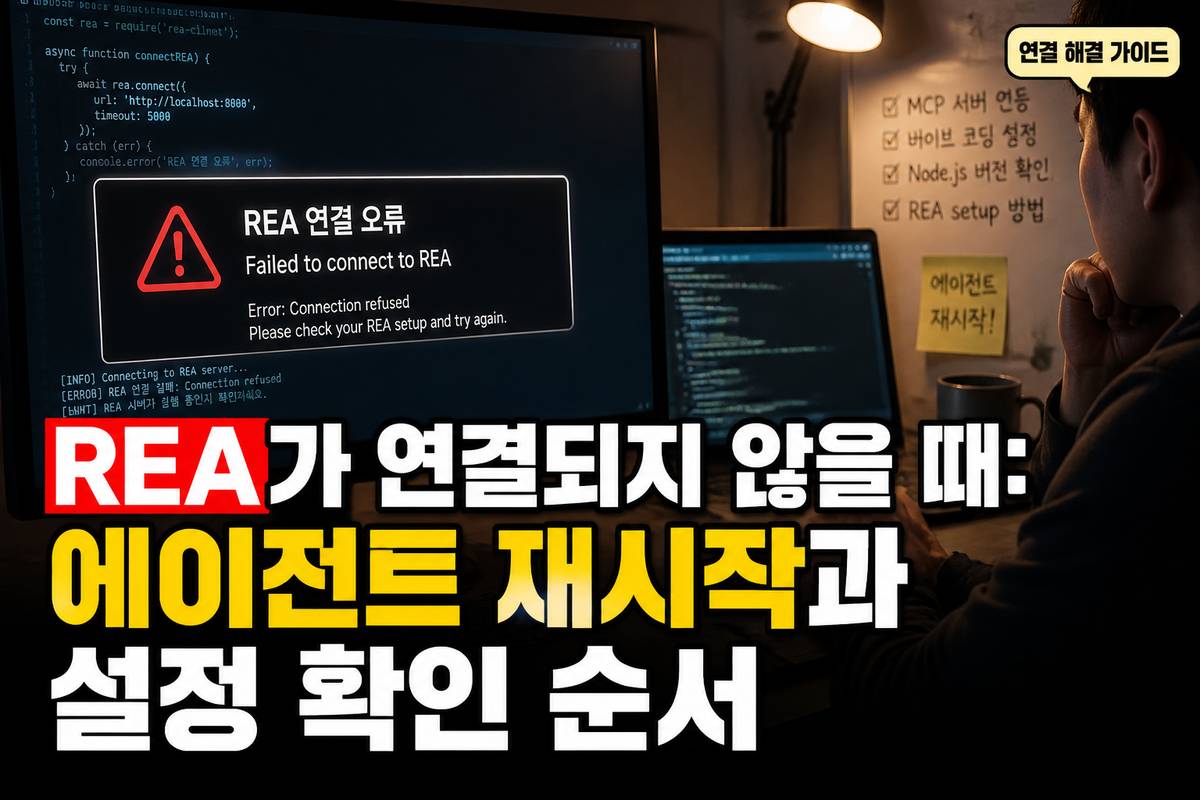
REA 연결 안 될 때 에이전트 재시작과 설정 점검 순서
요즘 바이브코딩을 하면서 기존 앱의 동작 원리를 정확히 파악하기 위해 REA 도구를 찾는 분들이 참 많아졌어요. 완성된 프로그램의 내부 흐름을 AI 에이전트가 직접 들여다보고 확실한 근거를 제시해 주니 개발 속도와 결과물의 완성도가 동시에 올라가는 걸 체감하게 됩니다.
그런데 막상 질문을 던졌을 때 REA 도구가 전혀 호출되지 않거나 반응이 없으면 당황스럽기 마련이에요.
잘 작동하던 AI 에이전트가 도구를 쓰지 않고 모른 체하거나, 일반적인 추측성 답변만 되풀이한다면 에이전트 연결이나 설치 설정 단계에서 문제가 생겼을 확률이 매우 높습니다.
핵심 요약
- REA 도구가 호출되지 않는 가장 큰 원인은 MCP 연동 설정 누락과 에이전트 미재시작입니다.
- 스킬만 단독으로 설치하지 말고 setup 명령어로 설정 파일을 승인한 뒤 에이전트를 다시 켜야 합니다.
- Node.js 버전 조건과 분석 대상 프로그램의 지원 여부도 함께 점검해 보세요.
REA 도구가 먹통일 때 가장 먼저 볼 점
바이브코딩 중에 특정 기능을 분석해 달라고 질문을 던졌는데 REA 도구가 작동하지 않는다면 몇 가지 필수 전제 조건을 놓쳤을 가능성이 커요. 특히 최근에 처음 접하시면서 설치 방식을 두고 착오를 겪는 경우가 자주 발생합니다.
간혹 스크립트를 통해 단순 스킬 파일만 내려받고 설치가 다 끝났다고 생각하시는 분들이 계십니다. 하지만 스킬만 설치했을 때는 AI에게 안내 지침만 전달될 뿐 실제 내부 코드를 뜯어보는 역공학 분석 도구 본체는 MCP로 연결되지 않아요.
또한 설정을 제대로 끝마쳤더라도 마지막 단계에서 작업 프로그램이나 에이전트를 완전히 껐다 켜지 않으면 새로 추가된 도구가 인식되지 않습니다. 이 두 가지 핵심 포인트만 먼저 바로잡아도 연결 불량 현상의 대부분이 깨끗하게 해결됩니다.
단계별 REA 도구 재연결 및 설정 절차
연결이 원활하지 않을 때는 기존 설치 상태를 다시 점검하고 공식 안내에 따라 재설정을 진행하는 것이 가장 깔끔한 해결책입니다.
- 터미널을 열고 npx rea-agents@latest setup 명령어를 입력합니다.
- 화면에 표시되는 선택지에서 본인이 사용 중인 에이전트를 고릅니다.
- 바뀔 설정 파일 목록을 눈으로 확인한 다음 승인 절차를 진행합니다.
- 사용 중이던 클로드 코드나 커서 등 에이전트 프로그램을 완전히 종료한 뒤 재시작합니다.
- 작은 메모 앱이나 특정 버튼의 동작 흐름처럼 범위가 좁은 질문을 던져 REA 도구가 제대로 호출되는지 확인합니다.
꼭 확인하세요
설정을 모두 승인하고 설치를 마쳤더라도 실행 중인 에이전트 프로그램을 껐다 켜지 않으면 이전 세션이 유지되어 새로 등록한 MCP 도구가 호출되지 않습니다. 반드시 개발 도구를 완전히 닫고 다시 실행하세요.
환경에 따른 REA 설치 및 실행 요건 비교
REA가 차일피일 미루지 않고 정상적으로 작동하려면 본인의 PC 개발 환경과 실행 조건이 제대로 맞물려 있는지 미리 비교해 둘 필요가 있어요.
아래 표는 REA 도구를 연동할 때 꼭 확인해 봐야 하는 주요 기준과 점검 내용입니다.
| 구분 | 정상 연동 조건 | 확인 필요 사항 |
|---|---|---|
| 설치 방식 | setup 명령어 실행 | 스킬 단독 설치 시 MCP 미연동 |
| 에이전트 상태 | 설정 승인 후 재시작 | 기존 세션 유지 시 적용 불가 |
| Node.js 버전 | 22.19 이상 권장 | 버전 미달 시 설치 오류 발생 |
| 분석 대상 | JS 및 Electron 앱 | 네이티브 앱은 별도 엔진 필요 |
자신의 노드 버전이 조건에 맞춰져 있는지 터미널에서 버전을 미리 조회해 보시는 것도 좋은 방법입니다. 만약 윈도우 응용프로그램 같은 네이티브 실행 파일을 분석하는 중이라면 별도의 분석 엔진이 미리 준비되어 있어야 작동한다는 점도 기억해 두세요.
REA 도구가 호출되지 않아 답답하셨다면 우선 setup 명령어로 설정 승인을 마친 뒤 실행 중인 에이전트를 완전히 재시작해 보세요. 작은 기능 질문부터 차근차근 던지다 보면 근거 코드와 함께 깔끔하게 답을 내놓는 모습을 확인하실 수 있을 거예요.
지금 바로 터미널을 열어 알려드린 순서대로 차근차근 체크해 보세요.
자주 묻는 질문
Q. 스킬 설치만 진행했는데 REA 도구가 전혀 안 떠요.
스킬 단독 설치는 AI에게 지침만 줄 뿐 실제 분석을 담당하는 MCP 도구를 연결해 주지 않습니다. 반드시 setup 명령어를 입력해서 설정 파일 변경을 승인해 주셔야 정상 연동됩니다.
Q. 설정을 제대로 다 마쳤는데도 AI가 근거 없이 추측으로만 답합니다.
설정 승인 후 에이전트 프로그램을 완전히 재시작하지 않았을 가능성이 큽니다. 사용 중인 클로드 코드나 커서 등의 프로그램을 완전히 껐다가 다시 켜야 등록된 도구가 활성화됩니다.