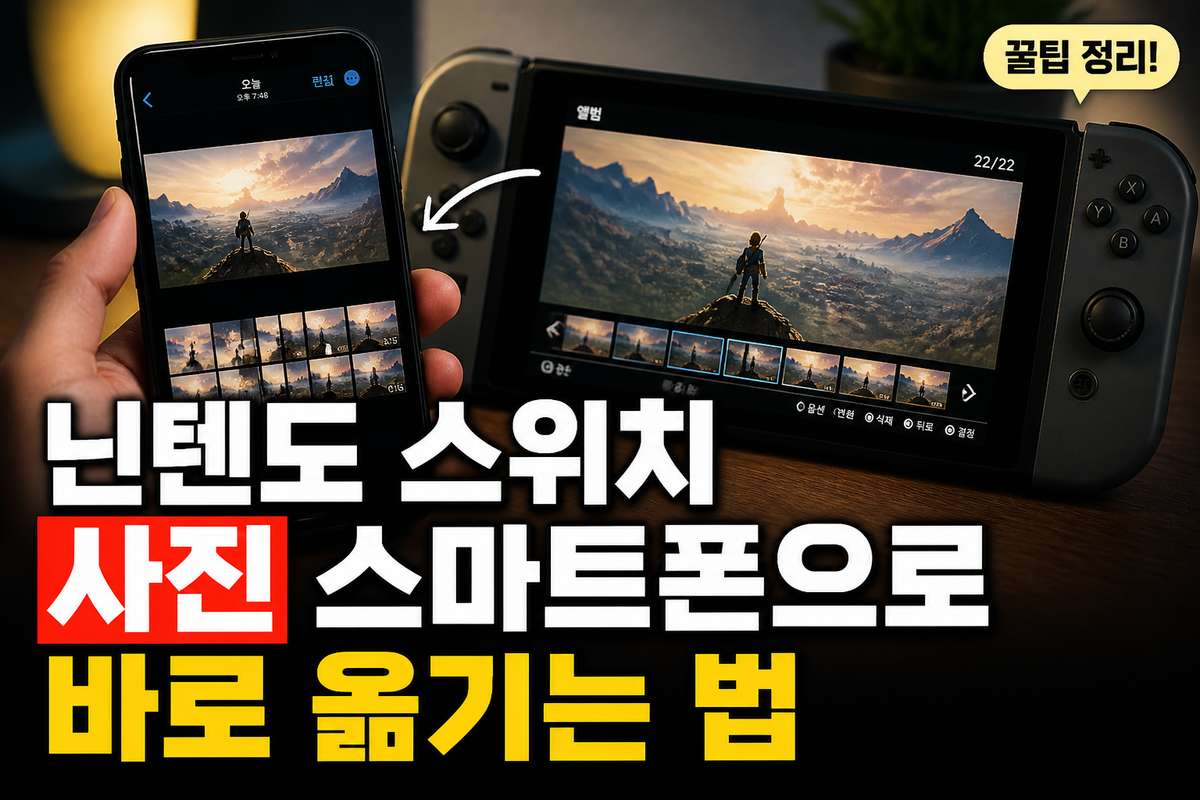
게임하다 보면 멋진 풍경이나 귀여운 캐릭터의 순간을 캡처할 때가 정말 많아요. 막상 스위치 본체 안에만 묵혀두면 친구들한테 자랑하기도 어렵고 소셜 미디어에 올리기도 번거롭죠.
별도의 카드 리더기나 컴퓨터를 준비하지 않아도 스위치 자체 기능만으로 핸드폰에 바로 저장할 수 있어요. 지금 기기를 옆에 두고 천천히 따라 해보시면 금방 끝납니다.
닌텐도 스위치 앨범에서 전송 준비하기
먼저 닌텐도 스위치의 홈 화면 아래쪽에 있는 주황색 앨범 아이콘을 선택해 주세요. 그동안 플레이하면서 저장했던 소중한 스크린샷과 영상들이 한눈에 들어올 거예요.
그다음 스마트폰으로 옮기고 싶은 멋진 사진 하나를 골라 화면에 크게 띄워줍니다. 그 상태에서 오른쪽 조이콘의 에이 버튼을 누르면 셰어 및 편집 메뉴가 바로 열려요.
마지막으로 메뉴 목록 중에서 스마트폰으로 보내기 항목을 찾아서 선택해 주시면 됩니다. 기기가 스스로 무선 신호를 만들면서 폰과 연결할 준비를 마치게 돼요.
스마트폰 카메라로 큐알코드 두 번 찍기
화면에 스마트폰으로 보내기를 누르면 사각형의 큐알 코드가 하나 크게 등장해요. 이제 갖고 계신 스마트폰의 기본 카메라 앱을 켜서 스위치 화면의 코드를 비춰주세요.
먼저 카메라 인식 후 뜨는 노란색 링크나 안내 팝업을 누르면 스위치 본체와 와이파이로 연결하겠냐는 메시지가 나와요. 이때 연결을 승인하면 폰이 스위치의 자체 신호를 찾아 잡습니다.
그다음 와이파이 접속이 정상적으로 마치면 스위치 화면에 두 번째 큐알 코드가 새롭게 바뀌어 나타나요. 다시 한번 폰 카메라로 이 두 번째 코드를 찍어주시면 됩니다.
마지막으로 폰 화면에 뜨는 웹페이지 주소로 들어가면 내가 고른 사진이 크게 보여요. 그 사진을 손가락으로 꾹 누르거나 다운로드 버튼을 눌러 내 앨범에 저장하면 끝입니다.
동영상 보낼 때와 묶음 전송 활용 팁
사진을 한 장씩 보내는 게 답답하다면 한 번에 최대 열 장까지 한데 묶어서 보낼 수 있어요. 셰어 및 편집 메뉴에서 모아서 함께 보내기 옵션을 고른 뒤 원하는 사진을 체크하시면 됩니다.
스위치에 저장된 동영상 파일도 사진과 동일한 순서로 똑같이 핸드폰에 옮길 수 있어요. 최대 삼십 초 분량의 짧은 플레이 영상도 아주 간편하게 폰으로 내려받아 보관이 가능해요.
동영상은 파일 용량이 사진보다 조금 더 크기 때문에 웹페이지가 열리고 다운로드 버튼이 활성화될 때까지 몇 초 정도 기다려주는 센스가 필요해요.
스마트폰 연결 오류 발생할 때 대처법
첫 번째 큐알 코드를 스캔했는데도 와이파이 연결 실패 메시지가 자꾸 떠서 막히는 분들이 계세요. 이럴 때는 스마트폰의 모바일 데이터 기능을 잠시 끄고 다시 시도해 보세요.
폰이 셀룰러 데이터를 우선적으로 사용하려고 하면 인터넷이 안 되는 스위치의 자체 와이파이 신호를 자동으로 끊어버리기 때문이에요. 데이터만 잠시 차단해도 금방 연결돼요.
그다음으로 스마트폰의 설정에 들어가서 와이파이 자율 전환 기능이나 데이터 전환 모드를 꺼두는 것도 좋은 대처법이에요. 이 설정만 잡아두면 오류 없이 매끄럽게 사진이 들어옵니다.
소중한 게임 속 추억을 힘들게 컴퓨터로 옮기지 마시고 큐알 코드 연결로 스마트폰에 빠르게 담아보세요.
오늘 소개해 드린 순서대로 지금 바로 스위치를 켜고 제일 마음에 드는 캡처 화면 하나를 핸드폰에 옮겨보시길 바랍니다.